こんにちは、サイボウズの吉原です。


以前、kintoneのMCPサーバーをClaudeと組み合わせて使うための設定をご説明する記事を公開しました。「MCPサーバーとは?」「kintoneのMCPサーバーを使い始めたいが、どう設定すればいい?」という方は、まずはこちらの記事からお読みください。
kintone MCPサーバーで、AI(Claude)とkintoneを連携しよう
https://kintone-sol.cybozu.co.jp/integrate/pickup/m008637.html
今回は、「Claudeとkintoneをつないだ後、具体的にどんな用途で使えるのか」をご紹介します。
この記事でわかること
- kintone MCPサーバーでできること
- 具体的な活用シーン
- kintone以外のサービスと組み合わせる応用例
注意:本記事は情報提供を目的としています。kintone ローカルMCPサーバーは、サポート窓口の対象外です。留意してご利用ください。
kintone MCPサーバーでできることは、大きく2方向
MCPサーバーには「ツール」と呼ばれるものがあります。ツールは「そのMCPサーバーでできること」と理解いただくとわかりやすいです。


kintone MCPサーバーにも、複数のツールが用意されていますが、主要なものは大きく2つのカテゴリに整理できます。
A. アプリの設定に関するツール
1つ目は、アプリそのものを扱うツールです。たとえばフォームのレイアウトといったアプリの設定情報を取得したり、フィールドの追加・更新・削除をしたりできます。
ツールの例
- kintone-get-app:単一アプリの詳細情報を取得
- kintone-get-form-fields:アプリのフィールド設定を取得
- kintone-get-form-layout:アプリのフォームレイアウトを取得
- kintone-update-form-fields:アプリのフィールド設定を更新
- kintone-update-form-layout:アプリのフォームレイアウトを更新
- kintone-add-form-fields:アプリにフィールドを追加
たくさんありますが、よく見ると「どれもアプリの設定に関するものだな」とわかりますよね。
B. レコードの取得・追加・編集・削除に関するツール
2つ目は、アプリの中に登録するレコードを扱うツールです。レコードの取得・追加・更新・削除に加えて、ステータスの更新、レコードのコメントの取得・追加などができます。
ツールの例
- kintone-get-records:複数のレコードを取得
- kintone-add-records:複数のレコードを追加
- kintone-update-records:複数のレコードを更新
- kintone-delete-records:複数のレコードを削除
- kintone-update-statuses:複数のレコードのステータスを更新
- kintone-get-record-comments:レコードのコメントを取得
- kintone-add-record-comment:レコードにコメントを追加
これも俯瞰して見ると、「どれもレコードの操作に関するものだな」とわかります。


つまり「アプリを設定する」ことと、「アプリに入っているレコードを取得・追加・編集・削除する」こと。この2つがkintone MCPサーバーでできることであると大きく捉えると、用途も考えやすくなると思います。


※実際はそのほか、スペースの情報を取得・更新する「kintone-get-space」「kintone-update-space」などのツールもあります


これを踏まえた上で、ここからはkintone MCPサーバーを使うことで実現できる用途の例をいくつかご紹介します。
①アプリの新規作成や変更をすばやく自然言語で
前述の通り、kintone MCPサーバーにはアプリの設定に関するツールが備わっています。これを使うことで、kintoneアプリの新規作成や変更をClaude経由ですばやく実行できます。
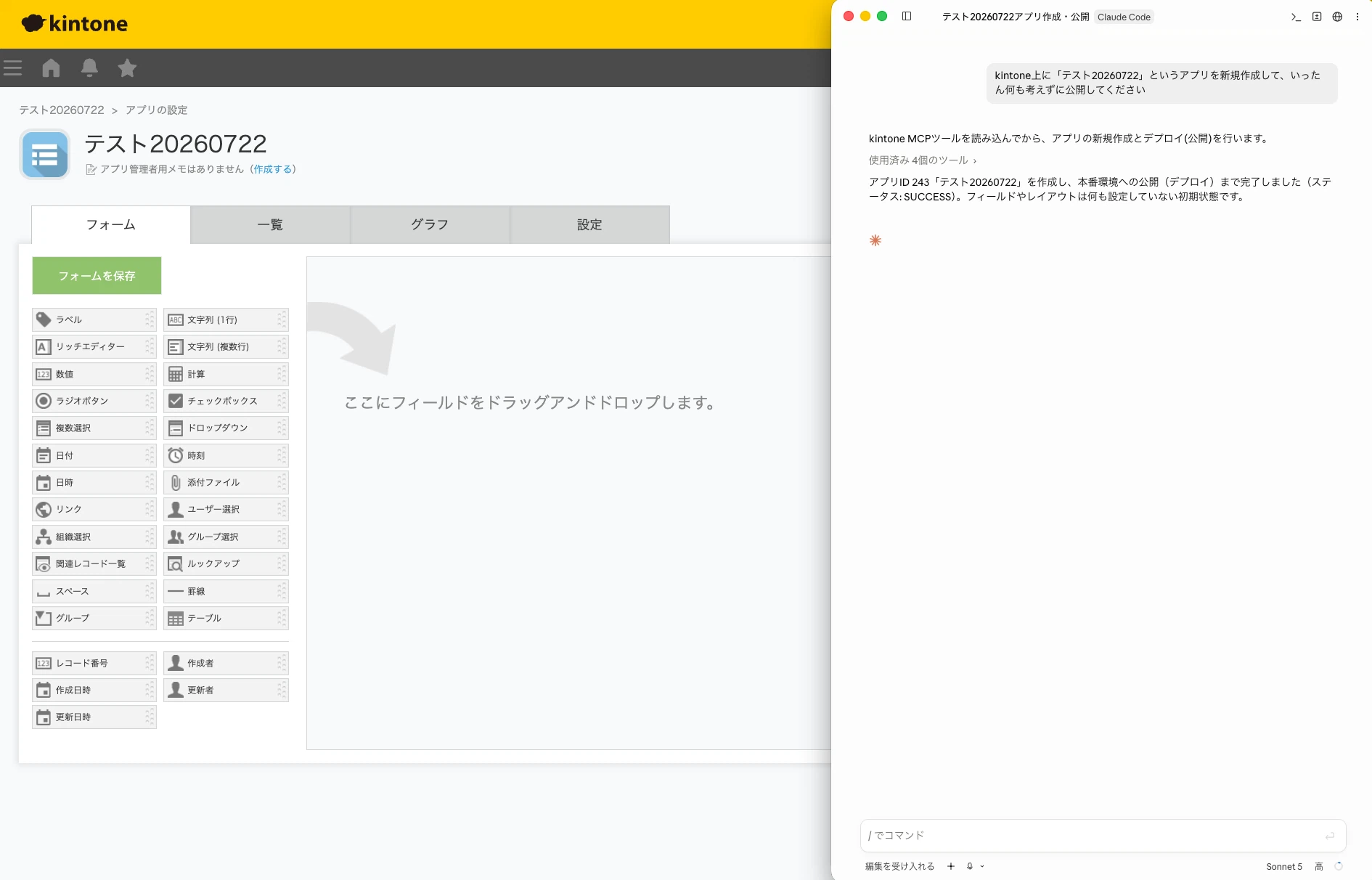
ひとまず空っぽのkintoneアプリをClaudeにつくらせてみました
業務改善のさらなるスピードアップにつながりそうですね。
アプリ作成AIとkintone MCPサーバー経由のアプリ設定変更の違い・使い分け
kintoneには「アプリ作成AI」というAI機能も存在します。
アプリ作成AI
https://kintone.cybozu.co.jp/feature/kintone-ai/appcreationai/
アプリ作成AIは、kintone上でAIと会話しながらアプリを新規作成できる機能です。アプリを「はじめから作成」するときに、AIチャットと会話しながら、アイデアをすばやくアプリとして具現化したいシーンで役立ちます。「kintone内からすぐ立ち上げられる」という直感的な点もポイントです。
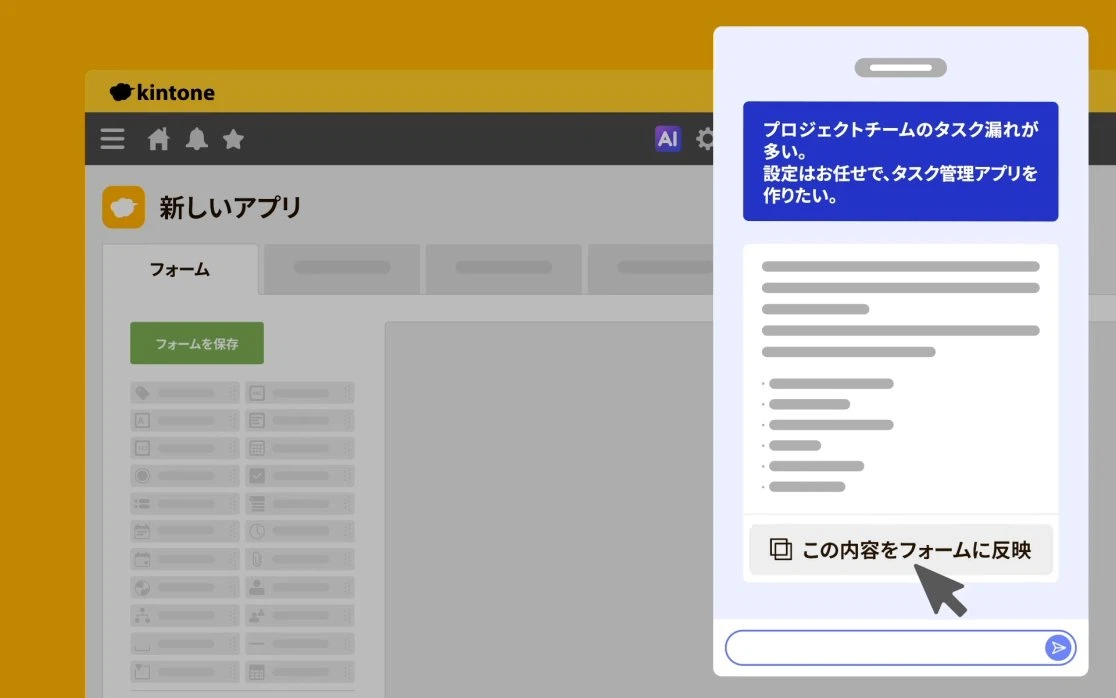
一方、kintone MCPサーバー経由の場合は、アプリの新規作成に加えて、すでに作ってあるアプリの変更もできる点が特徴の1つです。


日常的なちょっとした設定変更なら、ノーコードで済ませたほうが圧倒的に早い場面は多くあると思います。しかし、たとえば下記のようなシーンでは、MCPサーバーを介してClaudeに設定変更をしてもらった方が楽に済みやすいかと思います。
- 1つのアプリ内の、複数のフィールド名やフィールドコードを一括で変更したいとき
- 複数のアプリで、同じような変更を加えたいとき
こうしたことを手作業でやろうとすると、各アプリ・各フィールドの設定画面を1つずつ開いて、手動で直す作業が必要になります。一方、MCPサーバー経由なら、Claudeに一言指示するだけで対応できます。


たとえば「すべてのフィールド名の頭に①②③と連番を振って、入力順序をわかりやすくしてください」と伝えると、ClaudeがMCPサーバーを経由してアプリの設定を一気にすばやく変更してくれます。
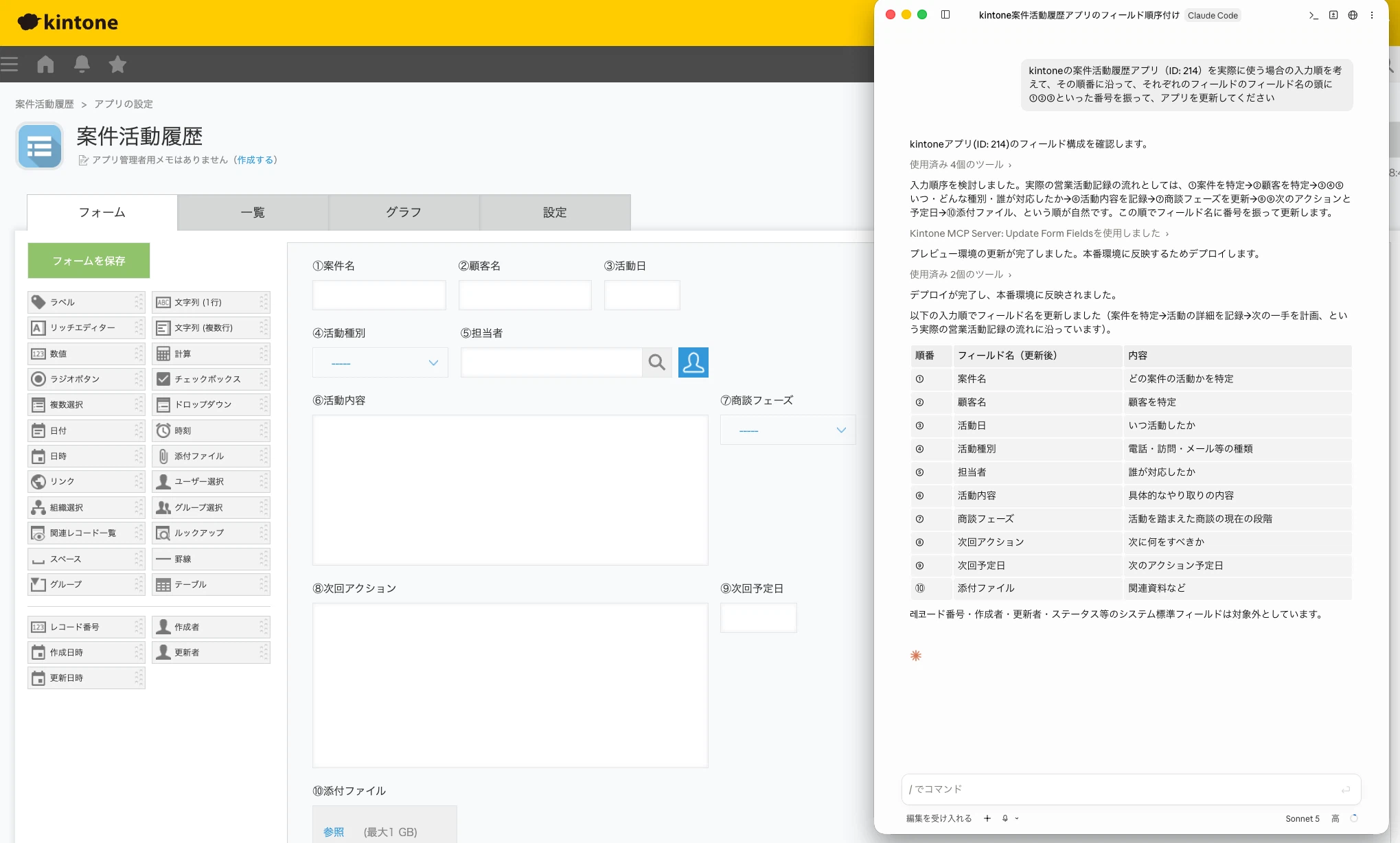
各フィールドの入力順序を考えさせて、フィールドに番号を振らせた例。手作業だと、フィールドの数だけ同じような作業が発生しやすい場面です
こうした時折発生する「アプリの設定を一括変更したい」といった作業では、かなり便利に使えるのではないでしょうか。


フィールドコードの設定もできます。「デフォルトのフィールドコードのまま運用を始めちゃって、あとから整理・修正したくなったけど、フィールドがたくさんあって大変だ......」といったときにも重宝しそうです。
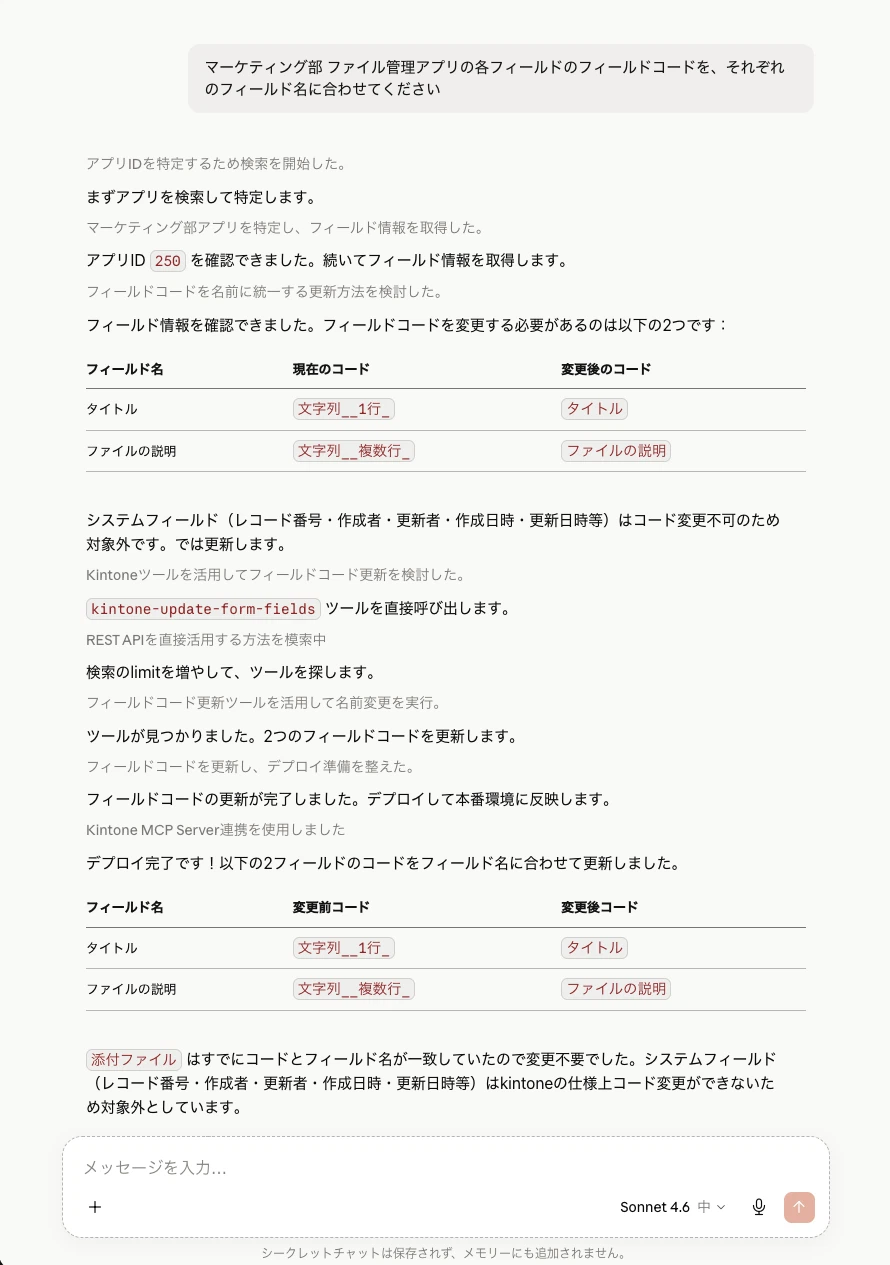
複数のフィールドコードの変更もあっという間!
「kintoneアプリの作成」に関する会議の文字起こしから、新しいアプリを作成する
「こんなkintoneアプリがあるといいですね」といった内容の会議の文字起こしをもとに、Claudeにkintoneアプリを作成させる、なんて使い方もありそうです。


社内の業務改善を検討していく中で、「こんなシステムがあるとよさそう」という会話が打ち合わせで発生する場合もあるかと思います。そうした会話の文字起こしをClaudeに読み込ませ、「この内容を踏まえて、kintoneアプリを作成してください」と依頼すると、kintone上にアプリができあがる。こうしたワークフローも、kintone MCPサーバー × Claudeなら実現できます。
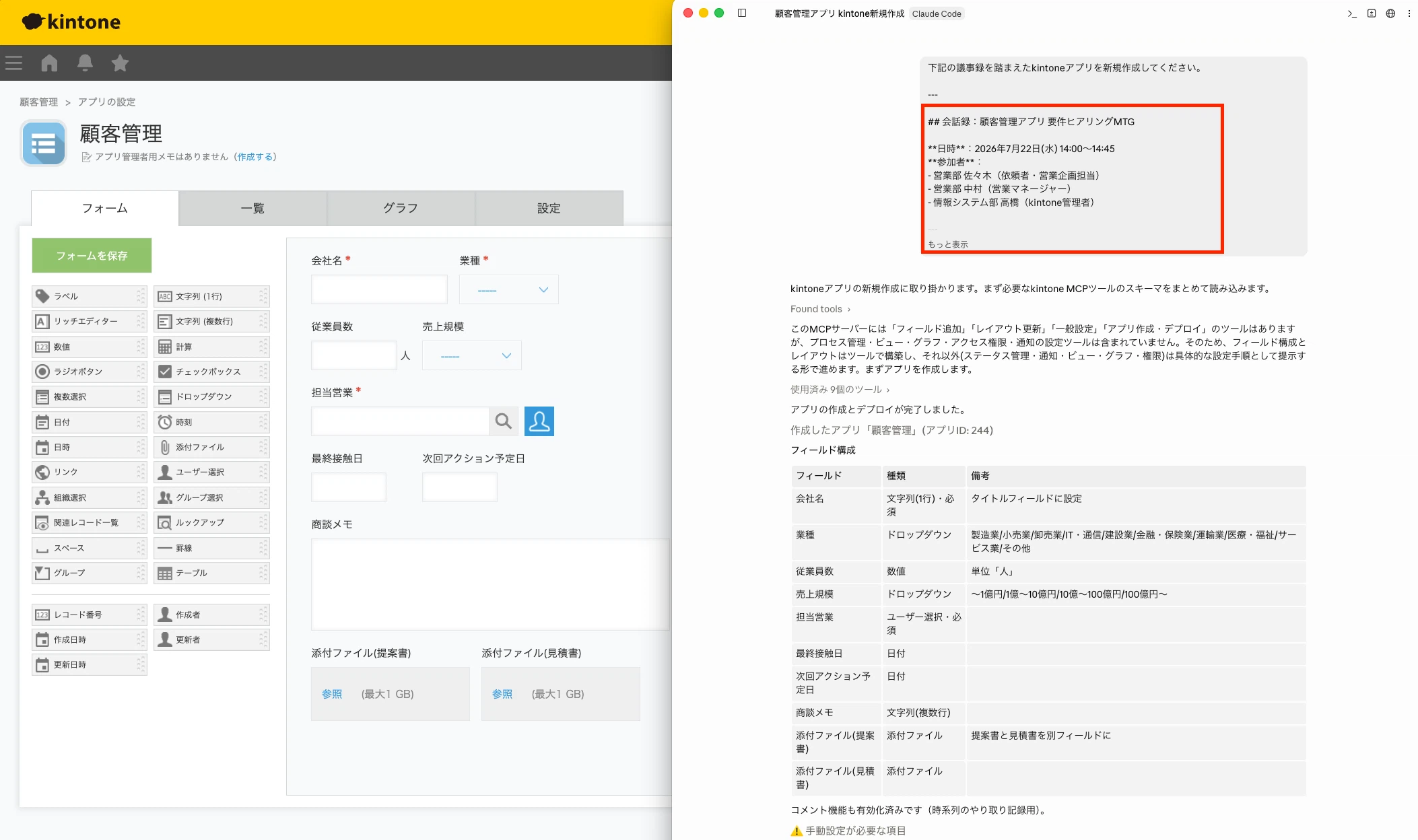
議事録を添えつつ、kintoneアプリ作成をClaudeに依頼してみました
AIの定番の活用方法の1つに「議事録の作成」があるかと思いますが、こうしたAIの定番の用途にkintoneを掛け算していくようなことが、kintone MCPサーバーがあれば実現できるわけです。
②登録済のレコードの内容を会話形式で教えてもらう
冒頭で述べた通り、kintone MCPサーバーを使うと、アプリ設定だけでなくレコードについてもClaudeに扱ってもらうことができます。ここからはレコード操作に関する用途をご紹介します。


1番シンプルなのは、Claudeにレコードの内容に関して質問する使い方です。


たとえば顧客管理をkintoneでしている場合、「〇〇株式会社の最近の案件情報を教えて」とClaudeに伝えるだけで、Claudeがkintone上の案件アプリのレコードを探して、要点をまとめて答えてくれるような使い方ができます。


※うまく回答してくれない場合は、「データがkintone上にあること」や「どのアプリにあるか(アプリIDは何番か)」を合わせて伝えてみてください

(「https://example.cybozu.com/k/73024/」というURLのアプリの場合、アプリIDは「73024」になります)
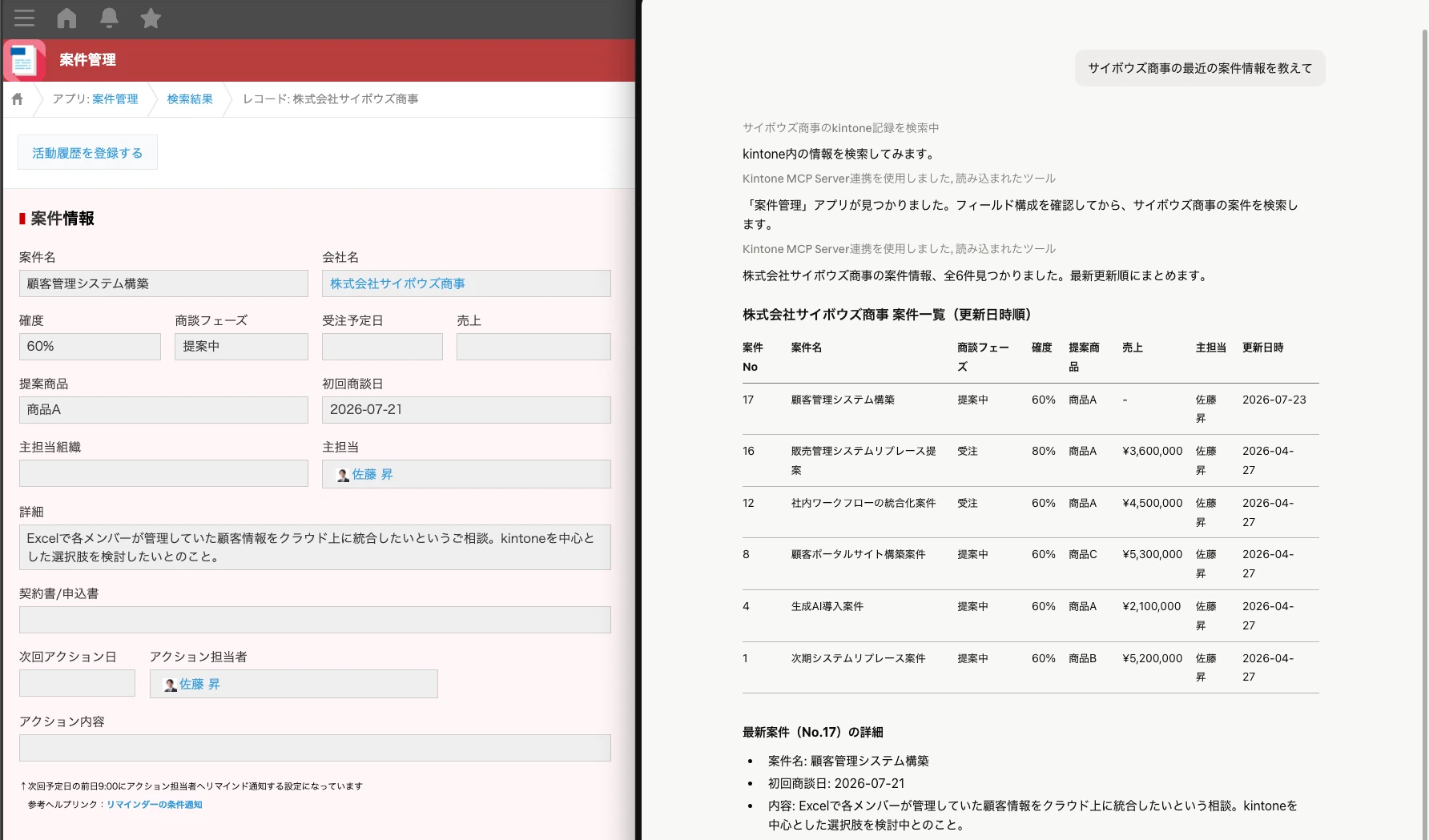
左側がkintone、右側がClaude。kintone上の情報を参照して回答してくれていることがわかります
もちろん、実際のデータを1件ずつ詳細に確認したいときは、これまで通りkintoneのレコード詳細画面を開くのが確実かと思います。一方、「ひとまずざっくり知りたい」「パッと概況を把握したい」というときには、こうした使い方はとても役に立つのではないでしょうか。
③レコードの追加・更新、まとめてのレコード操作も会話形式でお手軽に
レコードの追加・更新も、MCPサーバーを使えばClaudeに依頼できます。


通常、kintoneアプリにレコードを登録するときは、レコード作成画面を開いて、フィールドに1つずつ入力していきます。MCPサーバーを使えば、会話形式でClaudeにレコード登録を依頼できます。
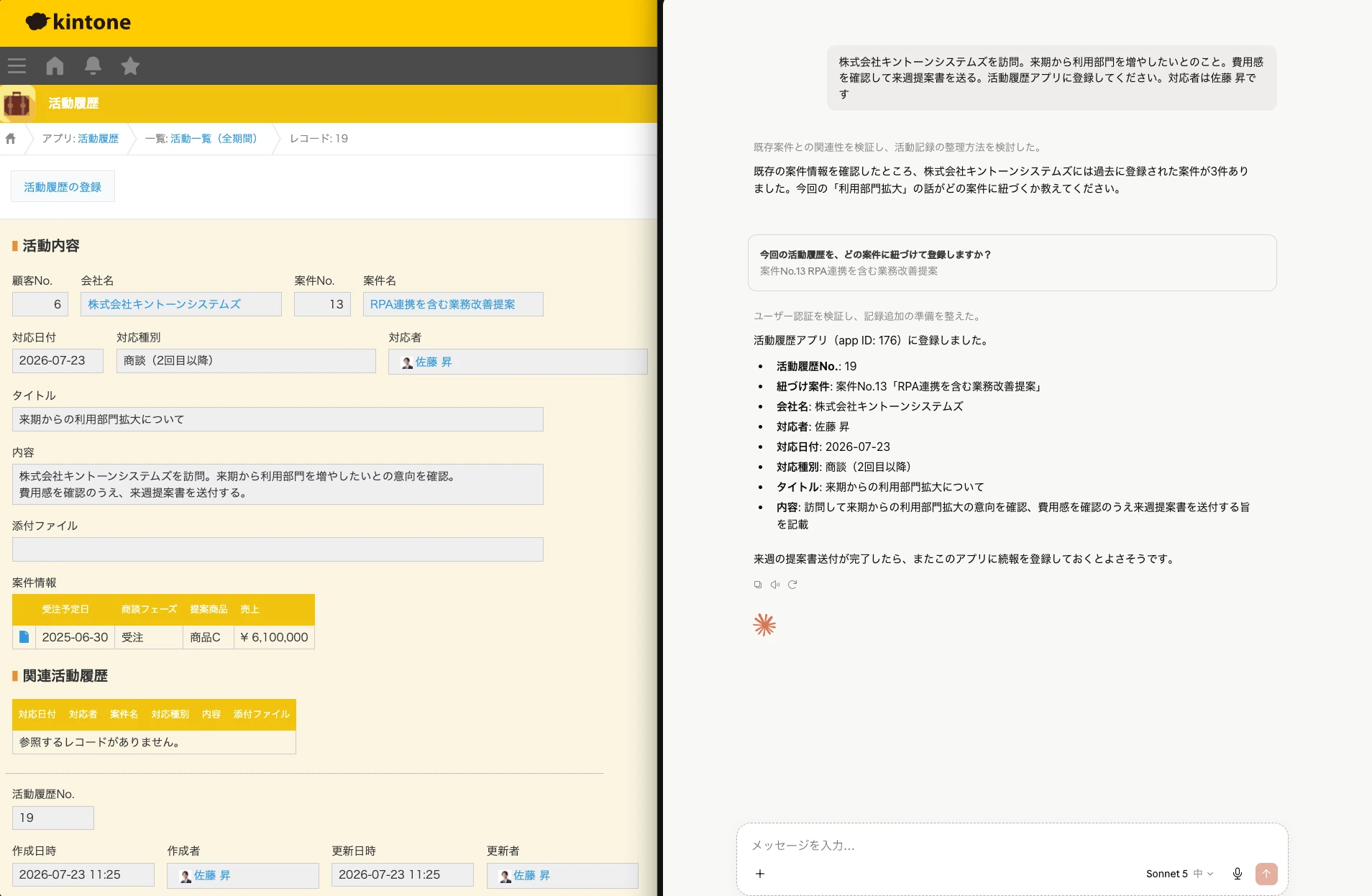
Claudeと会話形式でレコードを登録。必要な追加情報を問いかけた上で進めてくれました
複数のレコードをまとめて追加・更新したいときにも向いています。たとえば、タスク管理アプリで複数のタスクのステータスを一気に「対応完了」にしたいとき。「◯◯のタスクを、すべてステータス『対応完了』にして」と伝えれば、Claudeがまとめて更新してくれます。
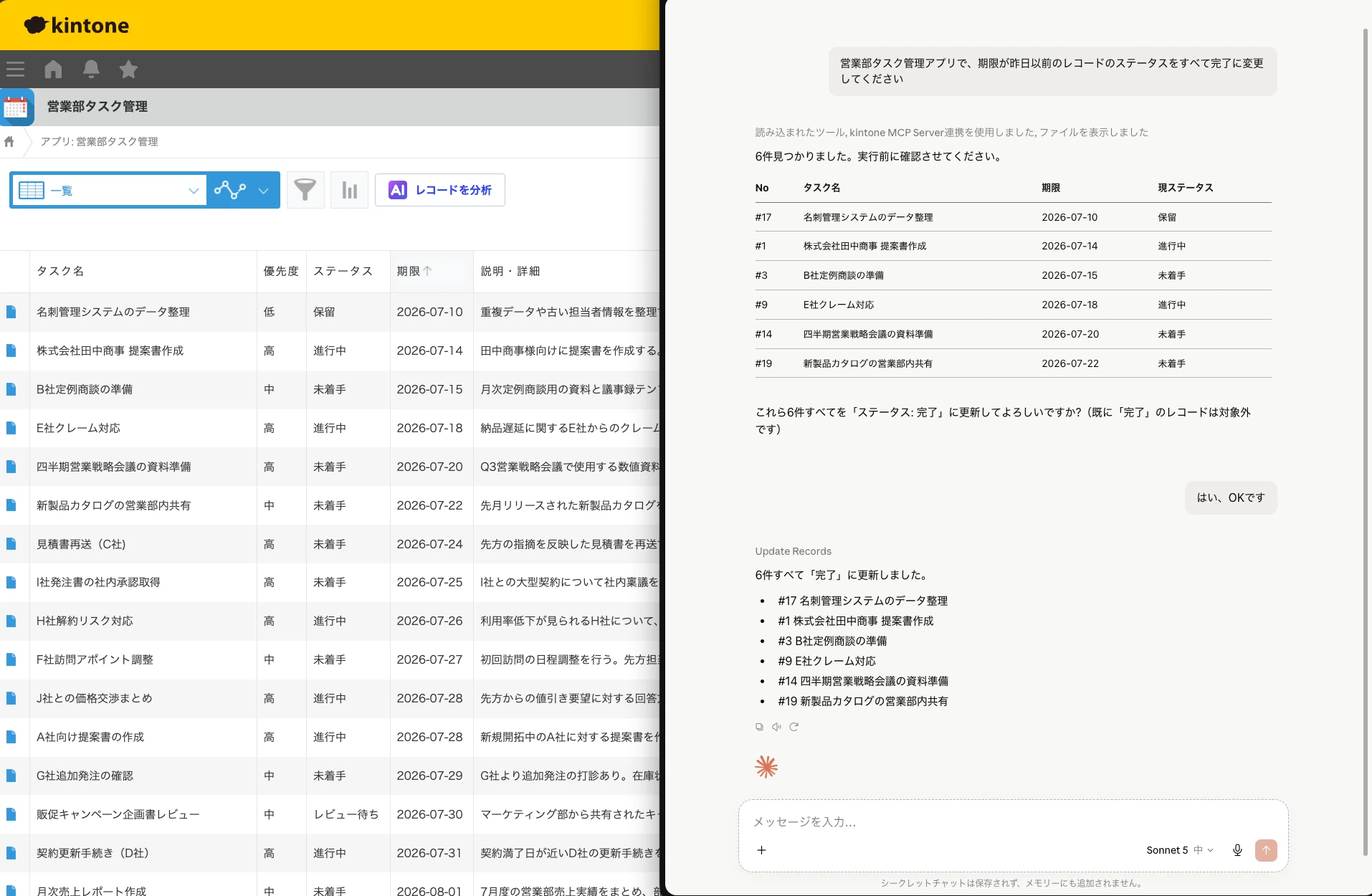
Claudeにタスク管理レコードの一括変更をまとめて依頼。今回は変更する対象の確認まで丁寧に挟んでくれました
複数のレコードを正確・確実に操作したい場合は、CSVファイル等での読み込み・更新機能の利用をおすすめしますが、より手軽に操作したい場合は、このようなMCPサーバー経由の操作も有効です。
④複数のアプリを横断してレコード取得、サマリーやレポートを作る
レコードの登録内容の取得は、複数のアプリを横断して一気に依頼することもできます。また、取得した内容をもとにレポート等を作成してもらうことも可能です。


たとえば、営業部署なら下記のような複数のkintoneアプリを日々使うケースがあるかと思います。
- 商談を管理する案件管理アプリ
- 他部署からの問い合わせを集約する問い合わせ管理アプリ
- メンバーが毎日入力する日報アプリ
- メール共有オプションを用いて、社外のお客様からのメールをためているアプリ
このような環境において、マネージャーが直近の状況をざっくりと把握したくなったら。kintone MCPサーバーがあれば「案件管理アプリ・営業部 問い合わせ管理アプリ・営業問い合わせメール管理アプリ・営業部 日報アプリを確認して、X月のサマリーを作って」とClaudeに依頼できます。ClaudeがMCPサーバーを経由して各アプリを確認し、要点をまとめてくれます。
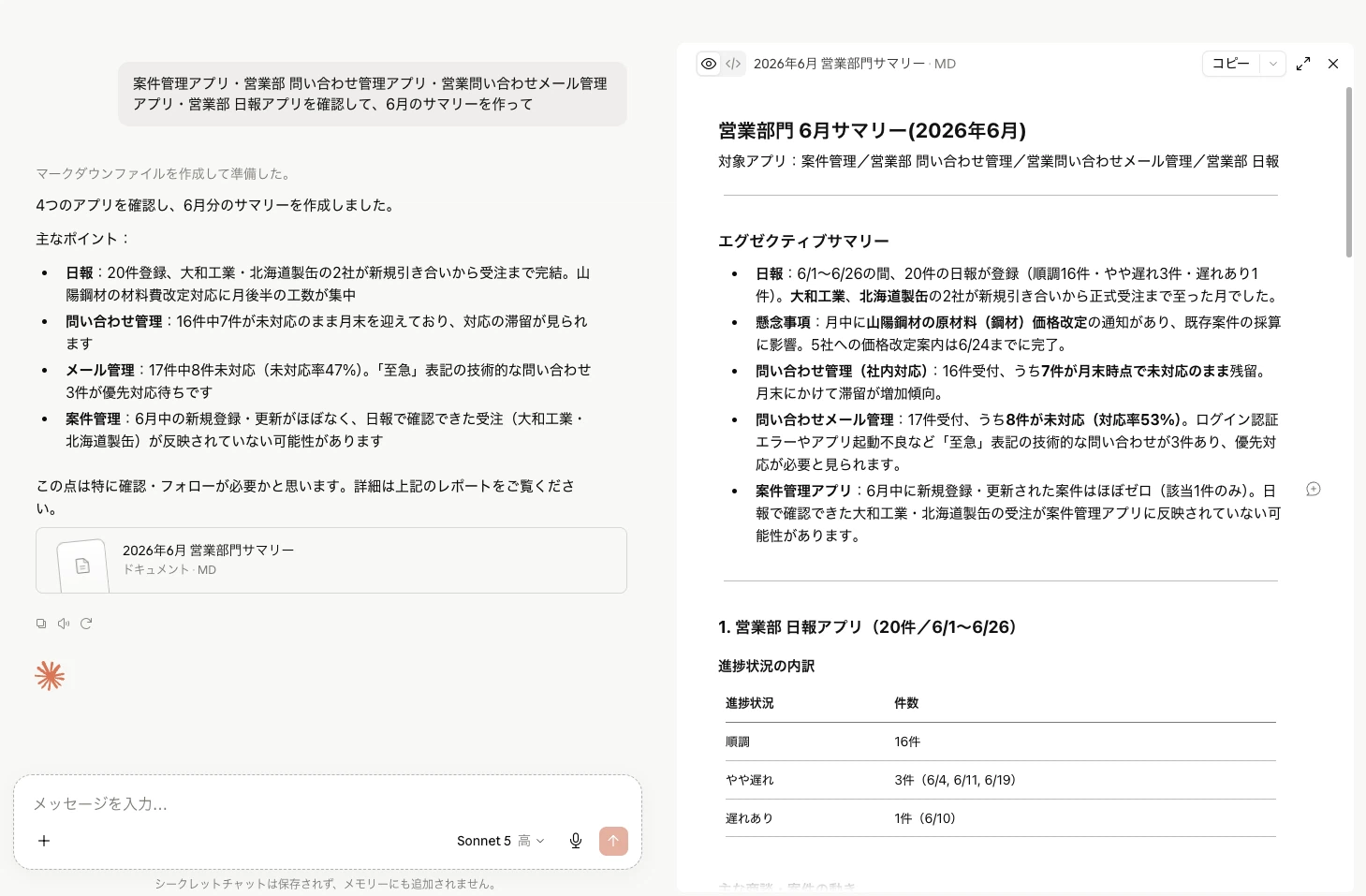
複数のkintoneアプリを横断して、部内の1ヶ月のサマリーを作成してもらいました
上長への報告用に、スライドでまとめてもらうような使い方も可能です。
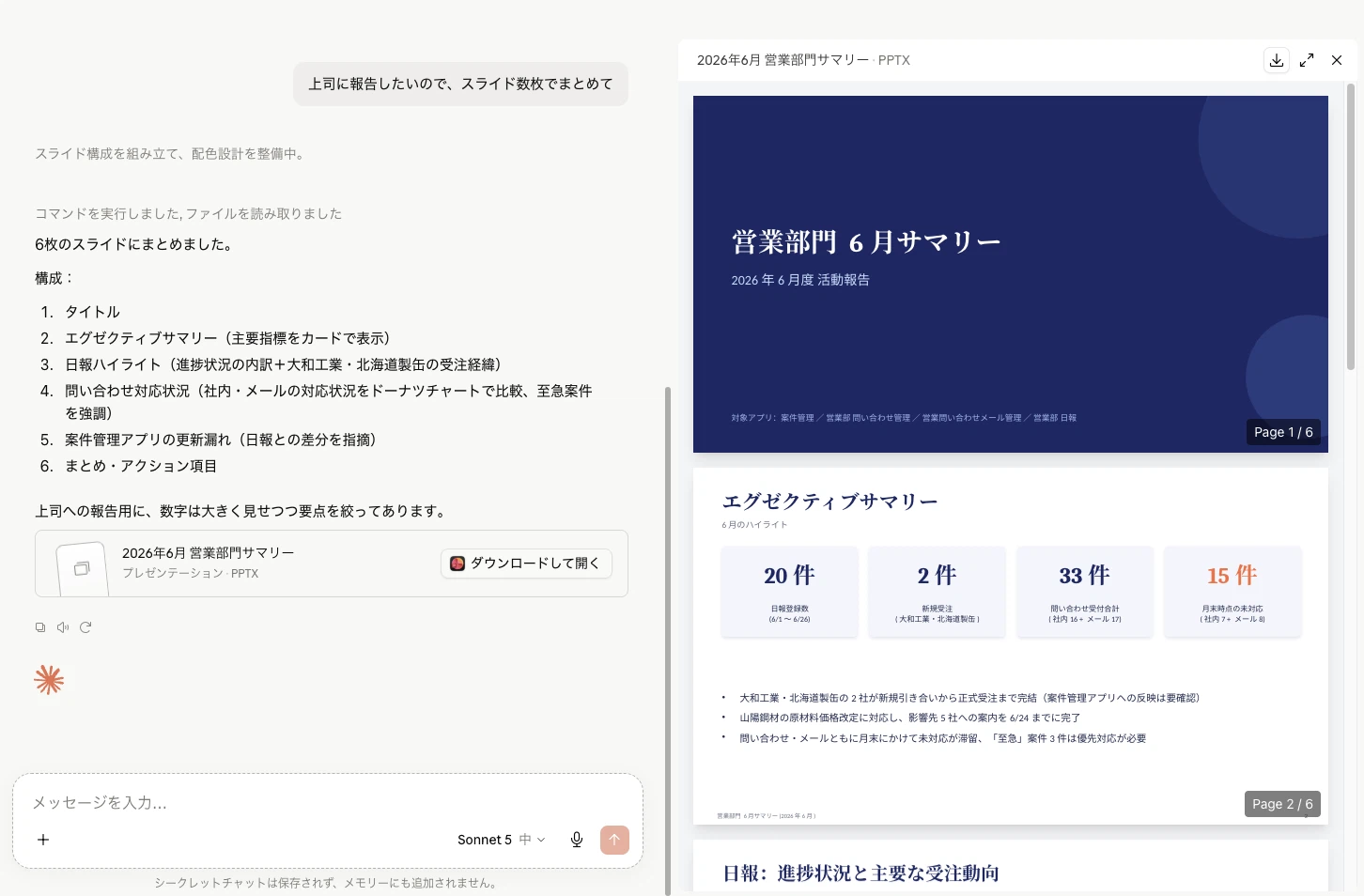
kintoneから取得した内容をもとに、PowerPoint(.pptx)ファイルを作ってもらうことも可能
また、レコードの取得だけでなく、レコードの作成や更新も複数アプリ横断で可能です。たとえば、Claudeで文字起こしから議事録を作成 → チームの議事録管理アプリに登録 → そのままチームのタスク管理アプリにもやることを登録する、といった活用もできそうです。
⑤kintone以外のサービスと組み合わせる
ここまではkintone ↔︎ Claudeに留めた活用例でしたが、最後にさらなる応用例も見てみましょう。


MCPサーバーはあくまで規格の1つです。そのため、世の中ではサイボウズが提供しているkintone用のMCPサーバーだけでなく、様々なサービス用のMCPサーバーが公開されています。これらのMCPサーバーを組み合わせることで、複数のサービスをまたいだ業務フローの効率化や自動化が叶います。


たとえば、ウェブ会議ツールのZoomでもMCPサーバーが提供されています。Zoomで記録された文字起こし等をClaudeから取得できるようにするものです。kintone MCPサーバーと組み合わせることで、文字起こしの取得(Zoom) →議事録の作成(Claude) → 議事録の登録・共有(kintone)といった流れをシームレスに実現できます。


また、私はプロモーション担当なので、プロモーション指標の分析を時折行っています。プロモーション指標を俯瞰して分析するには、kintoneに貯めている「今月のセミナー申し込み数」「テレビCMや交通広告の掲出スケジュール」といったデータだけでなく、Google Analyticsに存在するkintone公式サイトのアクセスデータ等も含めて、流れで見ることが重要です。


私のClaudeは、kintoneに加えてGoogle AnalyticsのMCPサーバーともつなげています。そのため、kintone上のデータとGoogle Analytics上のデータを組み合わせて、Claudeに分析してもらう使い方が可能になっています。


下記は、実際に私がClaudeにkintoneとGoogle Analyticsを横断して、データを分析させたときの画面例です。画面右にkintoneのアイコンだけでなく、Google AnalyticsのMCPサーバーを表す「analytics-mcp」という文字が見えます。こういったことができるわけですね。
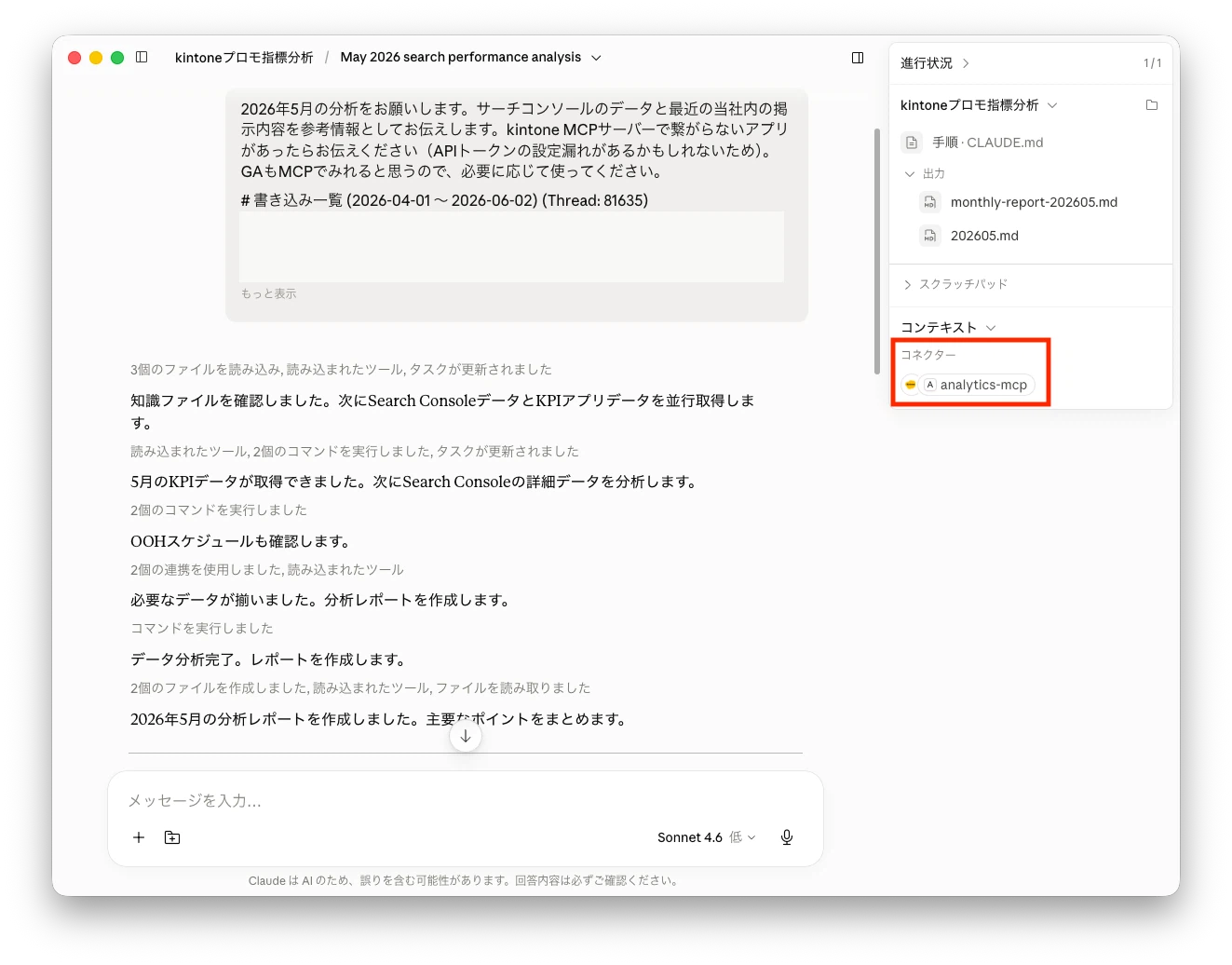
実際のClaudeの画面(さすがにレポートの中身はお見せできませんが)
このように、kintone内に貯まった基本的なデータと、別サービスに入れている専門性が比較的高いデータ。これらを組み合わせたデータ活用も、MCPサーバーがあればやりやすくなるということです。
おわりに
kintone MCPサーバーで広がる活用例。今回はその一部をご紹介しました。


kintone自体と同じで、kintone MCPサーバーの活用はアイデア次第でどんどん広がりそうと感じます。kintoneを軸にしたAI時代のデータ活用の参考に、この記事が少しでもお役に立てますと幸いです。
関連記事
kintone MCPサーバーで、AI(Claude)とkintoneを連携しよう
https://kintone-sol.cybozu.co.jp/integrate/pickup/m008637.html
ChatGPT・Gemini・Copilot・Claude、どれを使う? 「仕事用AI」の比較・選び方の基本
https://kintone-sol.cybozu.co.jp/integrate/pickup/m008677.html
著者:吉原 寿樹(サイボウズ株式会社 kintoneプロモーション担当)

2017年の新卒入社からマーケターとして広告・セミナー・コンテンツ制作などを担当し、現在は部内のAI活用推進にも携わる。AIツールを日常業務に組み込む実践者として、非IT人材向けのAI活用ノウハウを発信中。