kintone MCPサーバーで、AI(Claude)とkintoneを連携しよう
注意:本記事は情報提供を目的としており、またkintone ローカルMCPサーバーは、サポート窓口の対象外です。留意してご利用ください。
はじめに
こんにちは、サイボウズ kintoneプロモーション担当の吉原と申します。最近はkintoneだけでなく、ビジネス職での生成AIの活用についていろいろ探究中です。


今回はkintone MCPサーバー(kintone ローカルMCPサーバー)を使って、Claudeからkintoneを操作できるようにするまでを解説します。
この記事でわかること
- MCPサーバーとは何か、kintone MCPサーバーを使うと業務でどう変わるか
- Claude Desktopでのkintone MCPサーバー設定手順(インストール〜接続設定まで)
- パスワード認証とAPIトークン認証の違い、選び方
- APIトークンのアクセス権と、MCPサーバーのツール権限 設定パターン
2026年7月29日 追記:
kintone MCPサーバーの活用例をご紹介する記事を公開しました。併せてご覧ください。
kintone MCPサーバー × AI(Claude)で何ができる? 活用例まとめ
MCPサーバーとは / kintone MCPサーバーとは
はじめて聞いた言葉だという人もいらっしゃるかもしれませんので、はじめに「MCPサーバー」「kintone MCPサーバー」について説明します。


MCPサーバーは、AIと外部のサービスの間に立つ「代理店さん」のようなものです。
MCPサーバーは、AIと各サービスの間を取り持ってよしなに調整してくれる代理店さんのような存在(実際はサービスごとにMCPサーバーの設定が必要です)
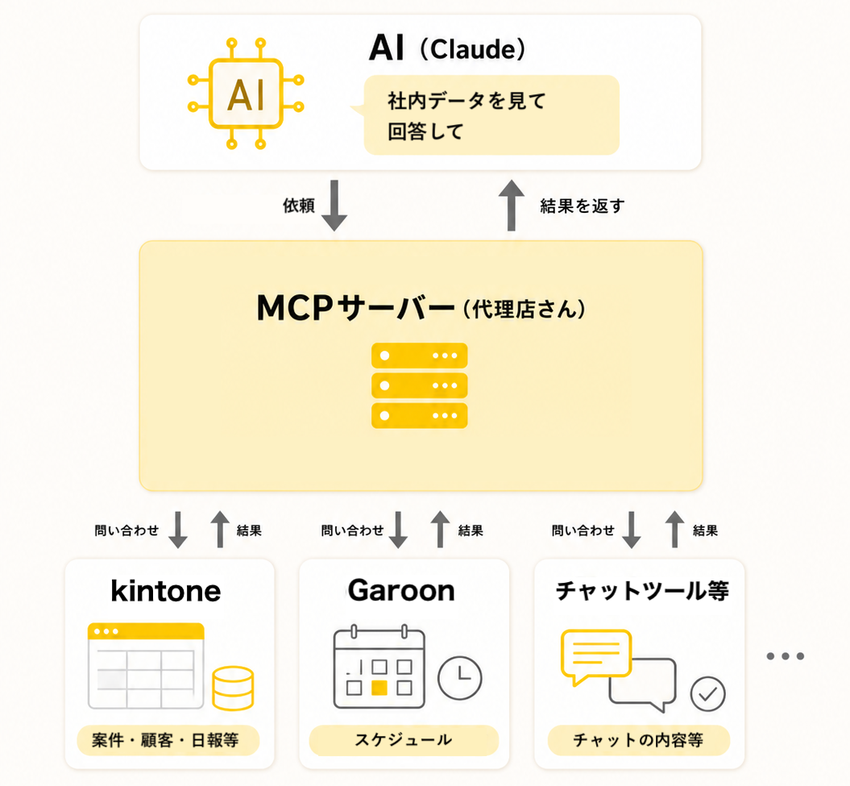
例えばAIが「kintoneのこのアプリのこのレコードを見せて」とkintone MCPサーバーに頼む。そうすると、kintone MCPサーバーが然るべき形でkintoneに問い合わせて、得られた結果をAIに教えてくれる。こういう仕組みです。AIがkintoneなどのサービスを直接触るのではなく、MCPサーバーが代わりにAIの手となり足となり働くイメージです。


その結果、AIが「質問したら、知ってる・Web検索でわかる範囲 or 言われた内容から推定できる範囲だけで回答してくれるやつ」から「必要に応じて業務システムなど外部のデータも見に行ったり、何らか作業をしてきた上で回答してくれるやつ」に進化します! 業務での実用性がグンと上がりそうなイメージ、浮かぶでしょうか。
例えばkintoneにデータを貯めていれば、そのデータも踏まえて回答してくれるように
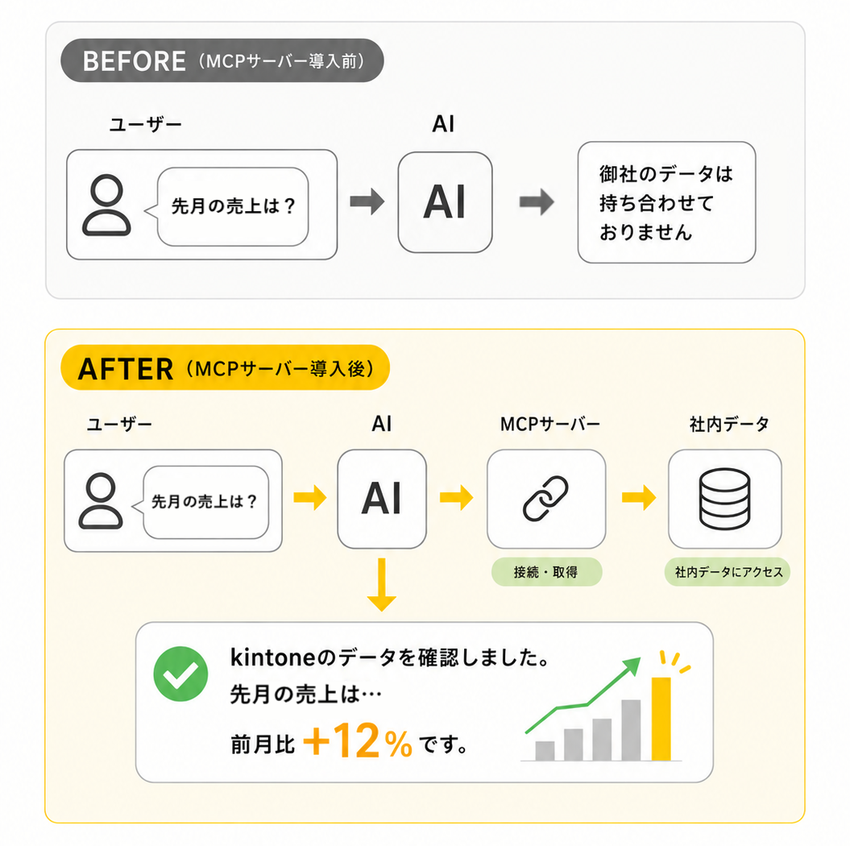
kintoneにも専用のMCPサーバーが用意されており、これを使うことでClaudeからkintoneを操作できるようになります。
Claude Desktopとkintone MCPサーバーをインストールしよう
ここからはClaude Desktopとkintone MCPサーバーのセットアップ手順を解説します。


MCPサーバー(ローカルMCPサーバー)に対応していればClaude Desktop以外の選択肢でもいいのですが、このうち現在わたしのようなビジネス職の人間が最も使いやすいのはClaude Desktopかなと個人的には感じられるので、今回はこちらで進めたいと思います。
Claude Desktopをインストールしよう
Claude Desktopは、チャット型生成AIサービス Claude のデスクトップ版です。
使用するにはまずClaudeのアカウントが必要です。自社のルールに従って、アカウントを取得します。
Claude by AnthropicClaudeのアカウントを作成できた時点で、ChatGPTやGeminiといった有名なチャット型AIとおおよそ同じことができるようになります。Claudeを今回はじめて触るという方は、このタイミングでいろいろ試してみるのもいいかもしれません(機密情報の入力は自社のルール等にも注意して行いましょう)。
https://claude.com/ja-jp/
Claudeのアカウントを取得できたら、Claude Desktopをインストールします。公式サイトからダウンロードできますが、ここももちろん自社のルールに従って進めてください。
Claudeをダウンロードするダウンロードできたら開いて、Claudeをインストールします。
https://claude.com/ja-jp/download
kintone MCPサーバーをインストールしよう
Claude Desktopをインストールできたら、次はkintone MCPサーバーをインストールします。


kintone MCPサーバーは下記のページで説明・配布されています。記載の内容に従ってインストールしましょう。
kintone/mcp-server · GitHub
https://github.com/kintone/mcp-server/blob/main/README.md
MCPBファイルは、Claude Desktopの拡張機能としてインストールできます。

以下の手順でインストールしてください。


1. リリース一覧 にアクセス

2. 最新のリリースから kintone-mcp-server.mcpb をダウンロード

3. Claude Desktopを開く

4. 設定から「デスクトップアプリ」→「拡張機能」のページを開く

5. ダウンロードした kintone-mcp-server.mcpb をClaude Desktopの画面にドラッグ&ドロップ

6. インストール確認ダイアログが表示されるので「インストール」を選択


(出典:github.com/kintone/mcp-server README)
合わせて下記のページも参考にすることをおすすめします。
kintoneとGaroonのMCPサーバーを使ってみよう
https://cybozu.dev/ja/id/96a3b4145029a6052663b916/
【よくあるつまずきポイント】


・設定画面の開き方が分からない。

 Windowsの場合:Claude Desktop左上のハンバーガーメニューから「ファイル」>「設定」を選択します。

 Macの場合:メニューから「Claude」>「設定」を選択します。


・Claude Desktopの画面にMCPBファイルをドラッグ&ドロップできない。

 初回インストール時、MCPBファイルをドラッグ&ドロップで追加できない場合があります。

 その場合は、次の手順でインストールしてください。


 1. [詳細設定]ボタンをクリックする。

 2. 「すべての拡張機能」画面を下までスクロールし、[拡張機能をインストール]ボタンをクリックする。

 3. ダウンロードしたMCPBファイルを選択する。


 拡張機能が「拡張機能」画面に表示されていれば、インストールは完了です。

 一度インストールすると、次回以降はドラッグ&ドロップによる追加が可能になります。


(出典:kintoneとGaroonのMCPサーバーを使ってみよう)
kintoneとClaudeの接続設定をしよう
kintone MCPサーバーのインストールを進めていくと、下記のような設定画面にたどり着くかと思います。
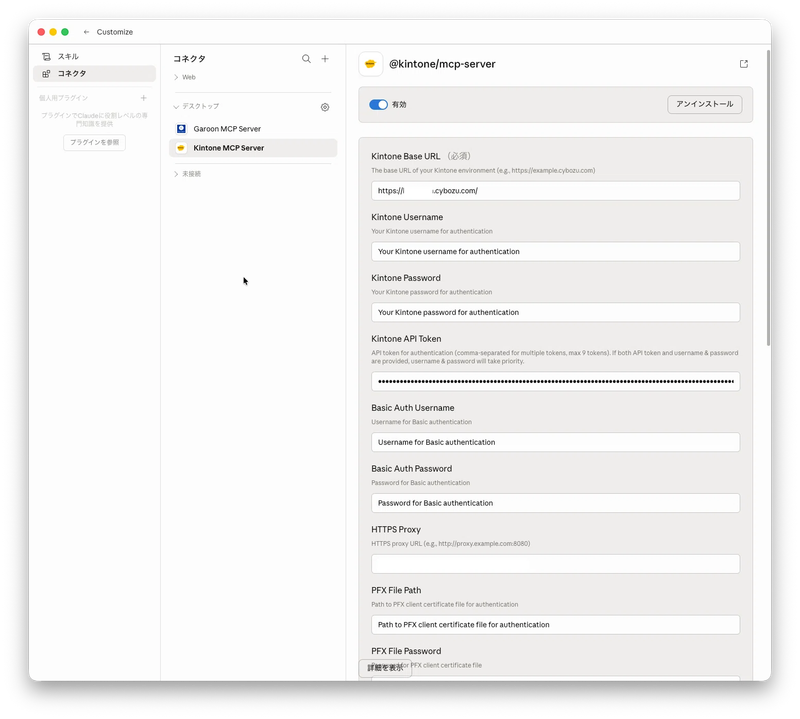
ここからの手順を解説します。
kintoneとの接続の方法を決めよう
kintone MCPサーバーでは、大きく分けて2つの方法でkintoneと接続できます。
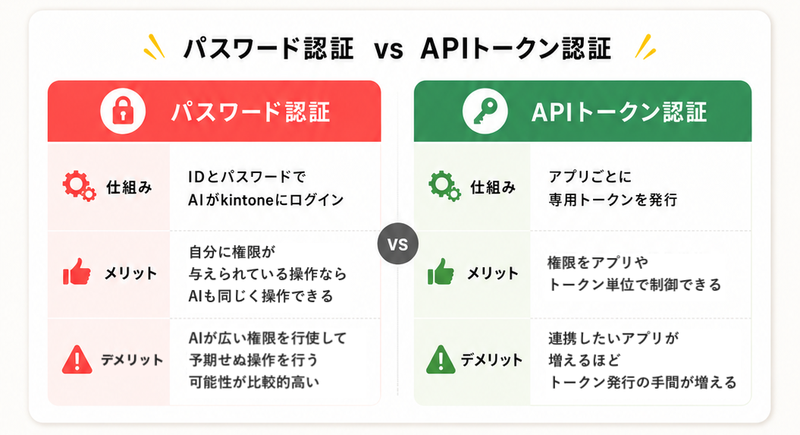
パスワード認証:手軽だが、AIが自分と同じ権限を持つことに注意
1つは「パスワード認証」での接続。お使いのkintoneのアカウントのIDとパスワードを使って、MCPサーバーにkintoneにログインしてもらう方法です。MCPサーバー(AI)はkintone上での操作を「あなた」として振る舞います。


こちらの主なメリットは「自分が普段kintoneで権限を与えられてできている操作」の多くをMCPサーバー(AI)もそのまま実行できる点です(※)。逆にアクセス権によって自分がアクセスできないデータや実行できない操作は、AIもアクセス・実行できないように制御できます。自分の代わりにAIにkintoneにログインしてもらうようなイメージです。


デメリットは上記の裏返しで、「自分が普段kintoneで権限を与えられてできている操作」の多くをMCPサーバーがそのまま実行できてしまう点です。詳細は後述します。


※実際はMCPサーバー経由で実行できる操作には限りがあります。kintone MCPサーバーの「ツール一覧」を参照してください
APIトークン認証:アプリ単位でトークン発行が必要になるが、AIに許可する操作を細かく制御しやすい
もう1つは「APIトークン認証」での接続。APIトークンは、kintoneアプリ1つあたり最大20個まで生成できる「特定のアプリ&用途向けの専用パスワード」のようなものです。


こちらのメリットは、MCPサーバー(AI)に許可する操作をアプリ単位(正確にはAPIトークン単位)で制御できる点です。


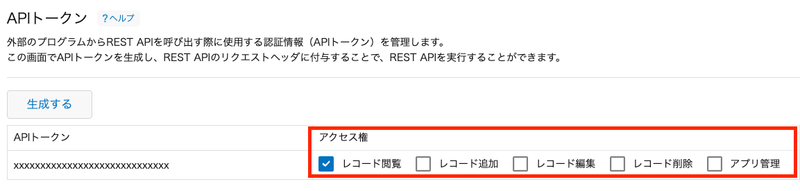
さらにAPIトークンごとに「レコード閲覧」「レコード追加」「レコード編集」「レコード削除」「アプリ管理」という単位でアクセス権を設定できるため、「レコードの閲覧のみ許可する」「レコードの閲覧・追加・編集は許可するが、レコードの削除やアプリ管理は許可しない」といった制御が可能です。
主なデメリットは、つなげたいアプリが増えるごとにAPIトークンの発行とMCPサーバーへの追加設定が必要になること、そしてアプリ内の通常のアクセス権は無視されることです。


例えば、アプリAの中でレコード1にはアクセスできて、レコード2にはアクセスできないアクセス権が通常設定されている人でも、そのアプリのAPIトークン(レコード閲覧にチェックが入った状態)を入手してしまうと、APIトークンを経由することでそのアプリ内のすべてのレコードにアクセスできるようになります。


それから、APIトークンを使用した操作は個人ごとには見分けられず、すべて「Administratorによる操作」として記録されます。誰(のAI)による操作かを厳密に記録していきたい場合は向きません。


また、現在のkintone MCPサーバーはAPIトークンを設定できる数が最大9個に制限されています。
パスワード認証とAPIトークン認証、結局どちらを選ぶべき?
長々と説明してしまいましたが、ものすごく大雑把に書いてしまうならば


・安全を期すなら → APIトークン認証

・自由度高く使いたいなら → パスワード認証


が、1つの目安になると思います。


もちろん、APIトークン認証であっても、前述した通り通常のアクセス権が無視されてしまう点などは注意が必要です。しかし、AIにkintone(もっと言えばSaaS全般)を操作させるときに最も恐ろしいのは、「人間なら気づいて停めたであろう破壊的な操作を、AIがうっかりサクッと実行してしまう可能性がある」ことだと思います。例えば、うっかり大事なデータをAIが削除してしまったら? 重要なアプリのフィールドを消去してしまったら......?


パスワード認証だと「人間に与えられた権限」をAIもフル活用できてしまいます。自分(のアカウント)にレコードの削除権限を与えられていた場合、自分ならやらなかったであろう大事なレコード削除などの行為をAIが実行してしまう可能性が生まれてしまうわけです。


APIトークン認証の場合は、前述の通り、アプリ(APIトークン)単位で実行できる操作(アクセス権)を制御できます。言い方を変えると「人間のユーザーに与えるアクセス権」とは別で「AIに許可する操作」を別途設定できます。例えば「レコード削除」のチェックをONにしない限りは、AIがどれだけ間違った判断をしたとしても、「レコード削除」が行われないようにkintoneがデータを守ってくれるわけです。
私が実際にClaudeから繋いでいるkintoneアプリのAPIトークン設定画面。Claude用にレコード閲覧権限だけに絞ったAPIトークンを発行して使用しています


以上の理由で、個人的には「まずは一部のアプリから、APIトークン認証で始める」のが多くの場合はおすすめではないかと思います。もちろん、システム管理者の方など社内の然るべき方にもぜひご相談ください。
APIトークンを発行しよう
APIトークン認証でkintoneに接続する場合のみ、下記の操作を行います。


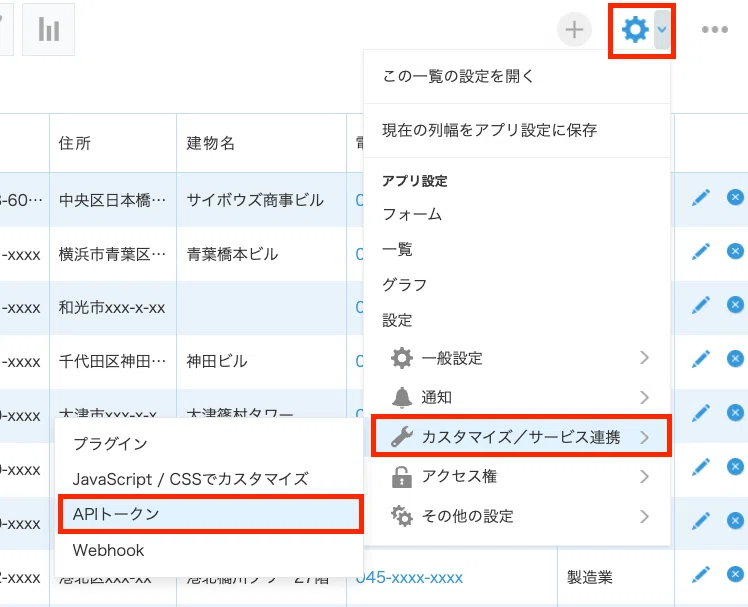
まず、各アプリの歯車アイコンからアプリの設定画面 > カスタマイズ/サービス連携 > APIトークンを開きます。
「APIトークン」画面が開かれたら「生成する」ボタンを押下します。APIトークンが発行されるので、アクセス権やメモを設定して「保存」ボタンを押下します。最後に「アプリを更新」まで忘れずに行います。
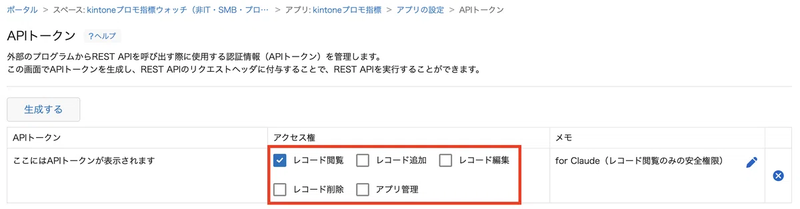
このアクセス権が前述の通り重要です。「Claudeとそのアプリを繋げてどうしたいか」次第なのでケースバイケースではありますが、下記におすすめの設定パターンを2つほど挙げておきます。検討の参考にしてください。
パターン1:「データの改変の事故は絶対に起きてほしくない!」安全最優先パターン
「データの改変が起きない」という意味で、最も安全を優先したい際のパターンです。「kintoneからClaudeにデータを取ってきて、高度な集計やレポート作成などをさせたいんだ」といった場合は、これだけで十分なケースも多いかと思います。・[チェックあり] レコード閲覧
・[チェックなし] それ以外
パターン2:「ちょっとしたデータの操作は許可して快適に使いたい、でも取り返しがつかない操作は禁止したい!」折衷案的パターン
レコードの追加と編集だけ追加で許可するパターンです。もちろんアプリにもよりますが、レコードの追加や編集だけであれば万が一なにか事故が発生しても、影響は一定の範囲で収まるケースが少なくないはず。・[チェックあり] レコード閲覧、レコード追加、レコード編集
・[チェックなし] レコード削除、アプリ管理
「すみません、間違って変なレコードを追加しちゃいました。削除しておきます」「レコードをうっかりAIに編集させちゃいました。変更履歴の機能で戻します」など、そういうのでリカバリーできるケースが多いかと思います。
もちろん、レコード追加・編集時の通知先の範囲が広いアプリや、変更履歴を無効化しているアプリなどは、レコード追加・編集の事故だけでもそれなりの影響があり得るので、そのあたりはケースバイケースで検討してください。
パターン3:「アプリの作成・変更もClaudeに任せたい!」パターン
Claude経由でkintoneアプリの作成も可能です。その場合はこのように「アプリ管理」の権限をAPIトークンに付与します。・[チェックあり] アプリ管理
・そのほかはおまかせ
データを入力済のフィールドを削除してしまう等のリスクもあるため、扱いには注意が必要です。データを入力済のアプリをClaudeで変更したい際は、事前にバックアップを取ってから進めるなどの対策も検討してください。データが空のアプリの場合は、かなり安心して作業できるかと思います。
kintone MCPサーバーの設定をしよう
接続の方法を決めて、先ほどのkintone MCPサーバーの設定画面から実際に設定を進めます。
上部の設定エリア
・【共通】Kintone Base URL

 お使いのkintoneのURLを「https://example.cybozu.com」の形で入力します


・【パスワード認証の場合のみ】Kintone Username

 kintoneにログインする際のユーザー名を入力します


・【パスワード認証の場合のみ】Kintone Password

 kintoneにログインする際のパスワードを入力します


・【APIトークン認証の場合のみ】Kintone API Token

 Claudeとつなげたい各アプリで発行したAPIトークンを入力します

 最大9つまで設定できます。2つ以上を入力したいときはカンマ(,)で1つずつ区切って入力します


・【パスワード認証の場合のみ】Basic Auth Username

 kintoneにログインする際のBasic認証のユーザー名を入力します


・【パスワード認証の場合のみ】Basic Auth Password

 kintoneにログインする際のBasic認証のパスワードを入力します


・【一部の環境のみ】HTTPS Proxy

 お使いのインターネット接続がプロキシサーバー経由の場合に入力が必要になることがあります


・【一部の環境のみ】PFX File Path

 セキュアアクセス経由でkintoneに接続する場合に、クライアント証明書を保存している場所(パス)を入力します


・【一部の環境のみ】PFX File Password

 セキュアアクセス経由でkintoneに接続する場合に、クライアント証明書のパスワードを入力します
下部の「ツールの権限」エリア
ここではkintone MCPサーバー(≒Claude)に与える権限を、操作(ツール)ごとに設定できます。それぞれ「常に許可」「承認が必要」「ブロック済み」を選べます。
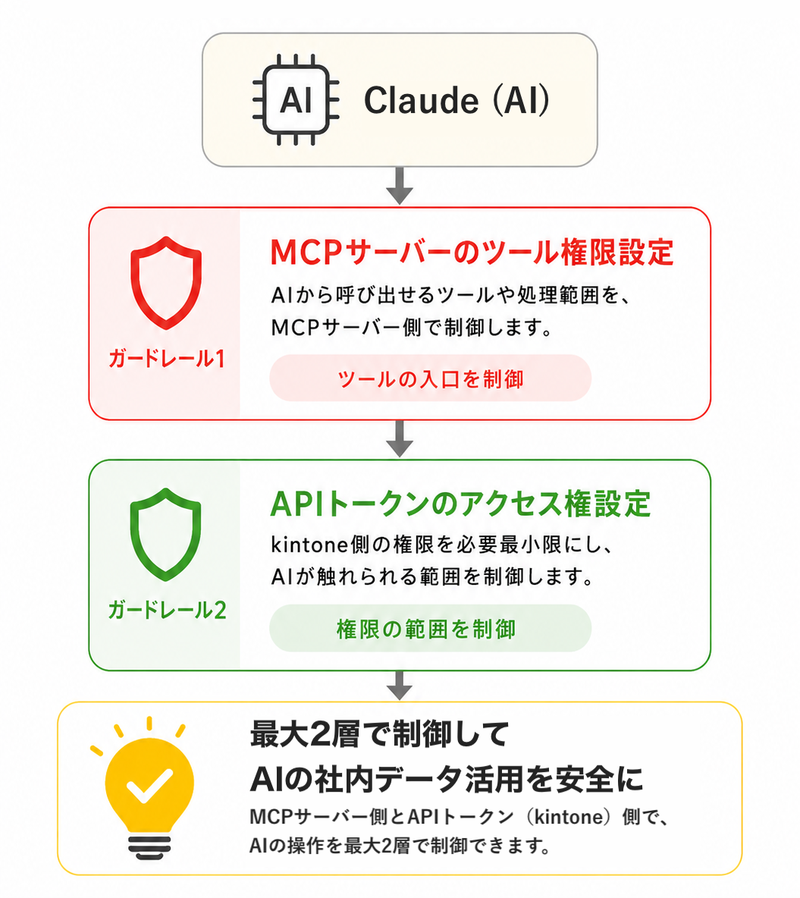
APIトークン認証の場合は先ほどAPIトークンごとに権限を設定しましたが、ここではkintone MCPサーバー全体の権限を設定します。


適切に設定すると、「AIが暴走してkintone上のデータをめちゃくちゃにしようとしたとき」に、パスワード認証の場合は最低限の防波堤に、APIトークン認証の場合は二重のガードレールを設計することが可能になります。
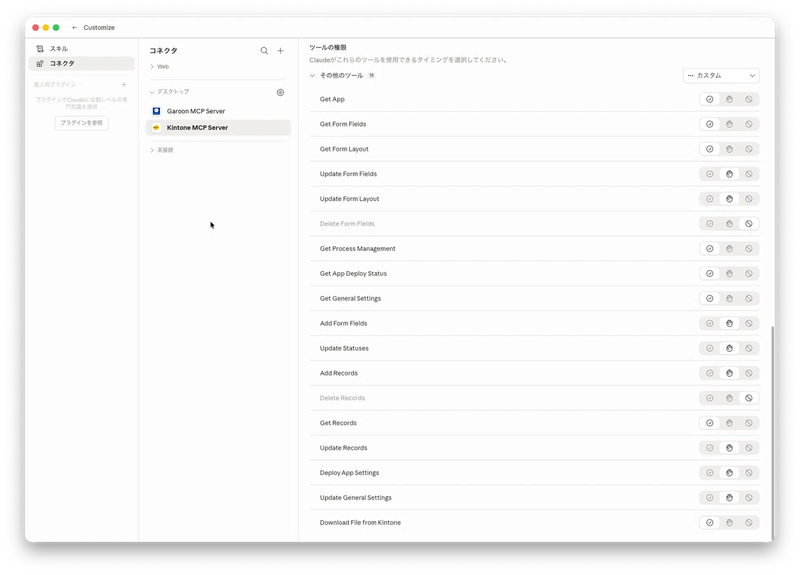
ここもまたケースバイケースではありますが、下記では個人的なおすすめ設定を記しておきます。
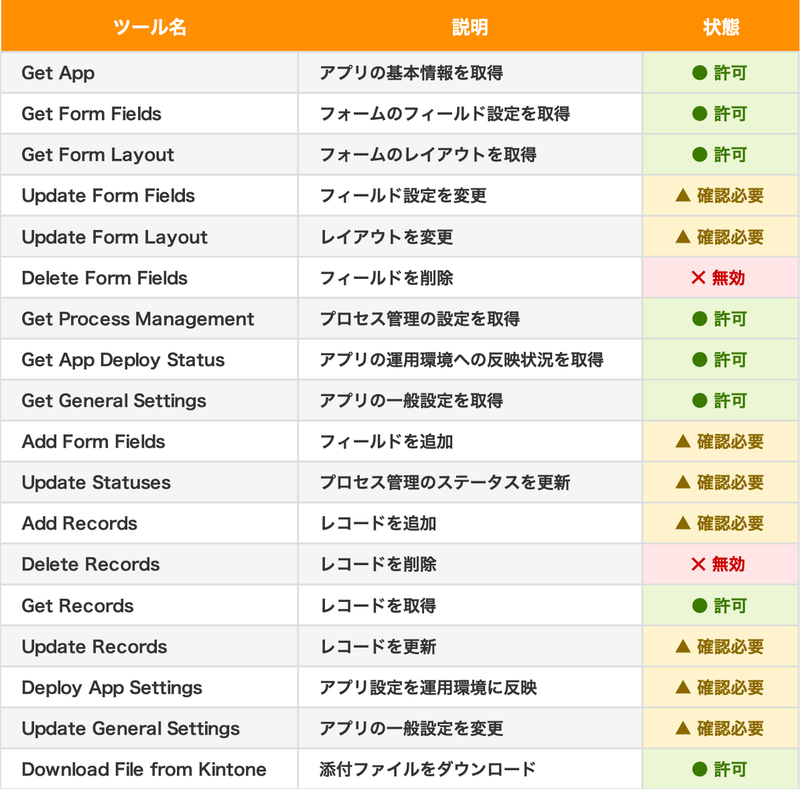
これはつまり、意図をざっくりと解説すると、ClaudeがMCPサーバーを経由してkintoneを操作しようとしたときに、


・「Get / Download系 = データ取得系」は常に自動で許可する

・「Add / Update系 = データ追加・更新系、Deploy系 = アプリ更新系」はユーザーに都度確認を取る

・「Delete系 = データ削除系」は禁止する


といった挙動になるように設定しています。
Claudeからkintoneを操作してみよう
長らくお待たせしました! ここまで来たら、Claudeからkintoneを実際に操作してみましょう。


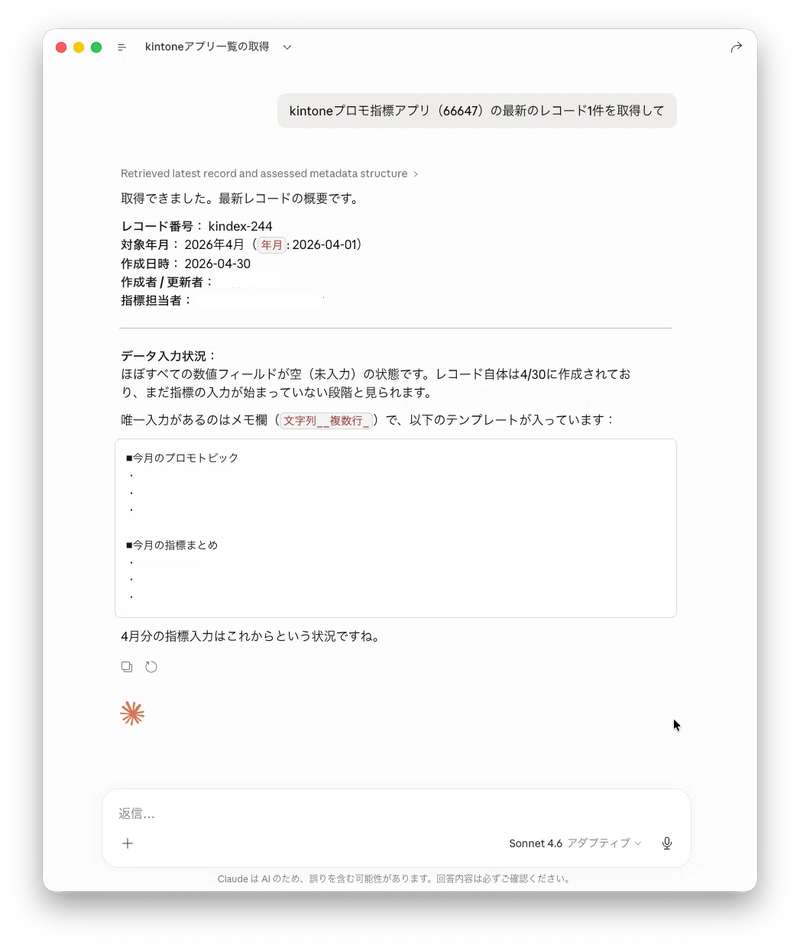
Claudeは初期段階では「どのアプリ(アプリID)が何のアプリなのか」がわかっていないので、アプリID付きで何らかの指示をしてあげてください。


※「https://example.cybozu.com/k/73024/」といったURLのアプリの場合、アプリIDは「73024」になります
Claudeがkintoneのデータを見た上で回答してくれた!


こんな形でkintone上のデータを参照した上で回答してくれるようになりました。これなら業務でのAI活用がもっとはかどりそうですね!
おわりに
AIを活用した業務改善は、やはり日々の業務データをAIに連携させてからが本番になるとしみじみ感じます。


kintoneは製品内のAI機能もかんたんに使えますし、今回見ていただいたように、外部のAIと連携した活用もしやすい仕組みが整っているのが特長です。パートナー様のAIソリューションもどんどん増えてきていますし!


kintone×AIの世界が少しでも伝わっていると嬉しいです。
Q&A
Q1. kintone MCPサーバーはどのkintoneプランで使えますか?

A. スタンダードコース、ワイドコースで使用できます。ライトコースでは使用できません。スタンダードコース以上でのみご利用いただけるkintone REST APIを利用するためです。


Q2. kintone MCPサーバーでできる操作の範囲はどこまでですか?

A. 現時点でkintone MCPサーバーが対応している操作には限りがあります。具体的にできる操作(ツール)は、公式GitHubリポジトリ(kintone/mcp-server)のREADMEにあるツール一覧で確認できます。


Q3. APIトークン認証では何個のアプリまで連携できますか?

A. 現時点のkintone MCPサーバーでは、APIトークンを最大9個まで登録できます。1アプリにつき1トークンを使う場合は最大9アプリが対象になります。


Q4. MCPサーバーを使ったkintoneの操作は変更履歴に残りますか?

A. レコードの変更履歴の機能や監査ログの範囲で残りますが、残り方は接続方式によって一部異なります。パスワード認証の場合は対象ユーザーによる操作として記録されます。APIトークン認証の場合はすべて「Administratorによる操作」として記録されるため、誰のAIによる操作かを個人単位で識別することはできません。


Q5. Claude Desktop以外のAIツールでも使えますか?

A. kintone MCPサーバーはMCP(Model Context Protocol)に対応していれば理論上は利用可能です。ただし、著者がビジネス職の視点から現時点で最も使いやすいと感じているのはClaude Desktopのため、本記事ではClaude Desktopを前提に解説しています。他のMCP対応クライアントを利用する場合は各ツールの設定方法を別途ご確認ください。


Q6. Claude Desktopを使うにはClaudeの有料プランが必要ですか?

A. Claude DesktopはClaudeのアカウントがあれば利用できます。詳細はClaude公式サイトの料金ページ等でご確認ください。
関連記事
「Claudeで議事録作成→kintoneにタスク登録」の半自動化がとても便利https://note.com/yoshi_tos/n/n0931dd3fef3c
ChatGPT・Gemini・Copilot・Claude、どれを使えばいい? ビジネス職の「仕事用AI」選び方の基本(2026年6月版)
https://kintone-sol.cybozu.co.jp/integrate/pickup/m008677.html
著者:吉原 寿樹(サイボウズ株式会社 kintoneプロモーション担当)
2017年の新卒入社からマーケターとして広告・セミナー・コンテンツ制作などを担当し、現在は部内のAI活用推進にも携わる。AIツールを日常業務に組み込む実践者として、非IT人材向けのAI活用ノウハウを発信中。