スマホでパシャリ→ミス削減!|kintone×AIで点検・現場報告をその場でデータ化する方法
現場で設備を確認して、紙にメモ。事務所に戻り、そのメモを見ながらExcelやkintoneに打ち直す。点検やメンテナンスの報告業務でこのような「持ち帰って転記」が日常的に発生していないでしょうか。


このひと手間は、多くの現場でミスと遅れの原因になります。手書きの文字を読み違える。項目が1行ずれる。書いたつもりで忘れている。また、管理側は、作業員の転記が終わるまで現場の状況を把握できません。


「うちの点検業務もデジタル化したい」「AIを活用できないか」と思いつつ、いざ自社に当てはめようとすると何から手をつければわからず止まっていませんか? この記事では、点検・現場報告のデジタル化を、kintone×AIで実現する方法を、実際の画面を見ながらご紹介します。
結論:最初の一歩は、現場の情報を「その場でデータにする」こと
まず見直すべきは、「現場で手書き → 事務所で転記」という流れそのものです。


現場でそのままkintoneのデータにすることができれば、転記の手間・ミス・報告の遅れが一気に解決します。


それを担うのが、写真を撮るだけで文字を読み取ってkintoneに登録できるAI-OCRです。今回は福島コンピューターシステム株式会社のkintoneプラグイン「モジトリ」を例に見ていきます。
よくある課題:紙での現場報告で起きる「転記ミス」と「証拠にならない記録」
製造・建設・設備系の現場等では、作業のあとに紙へ手書きしたメモを、事務所でExcelやkintoneなどへ転記する運用がよく発生しています。しかしこれは、「手書き」と「転記」、ミスの入り込む余地が二重にできてしまう構造です。


また厄介なのは、こうした誤りはその場では気づくことができないことです。あとから記録をさかのぼって振り返った時に初めて気づく、もしくは気づくことすらできないことも多いです。


記録誤りや記入漏れが問題として表面化するのは、多くの場合、設備にトラブルが起きたあとです。故障した設備の点検履歴をさかのぼろうとしたとき、頼れるのは記録しかありません。ところが手書きの記録は、作業者が現物の銘板や管理番号を目視で読み取り、書き写したものです。見間違いが起きたかもしれない工程を通過した記録であるため、それ自体が疑いの対象になります。「点検済み」と書かれていても、本当にその設備だったのか、隣の号機と取り違えていないかは、記録からは確かめられません。


結果として、記録をたどっても確証が得られず、現物の確認や関係者へのヒアリングまで調査が広がります。原因究明に工数と時間がかかり、再発防止の対策が遅れ、改善のPDCAが回らない現場になってしまいます。


それでも紙の運用が変わらない現場によくある理由は、ITに不慣れな作業者にシステムへのデータ入力をお願いするのが現実的ではないからです。だからこそ、スマホで撮るだけ、という方法は効果的です。
具体例で見る kintone×AI の実現方法
ここからは、現場でそのまま、kintoneのデータに変える方法をご紹介します。


現場で撮った写真や紙の帳票を読み取ってデータ化する工程は、現状kintone AI単体ではカバーできません。ここは、モジトリのようなパートナーAIサービスが活躍する領域です。kintone AIが力を発揮するのは、分析・検索・要約等、あくまでデータがkintoneに入ったあと。それぞれの得意分野を理解し、使い分けて行きましょう。


ここからは、現場の業務の流れに合わせて、「データを登録する → データを分析する」の順番で見ていきます。
データを登録する:スマホで撮影するだけでkintoneにデータが入る
設備の銘板やラベルを撮影して、その内容をkintoneのフィールドに入れる場面です。レコード画面からモジトリを起動すると読み取り画面が開き、「カメラで撮影」でその場で撮ることも、撮影済みの画像やPDFを選ぶこともできます。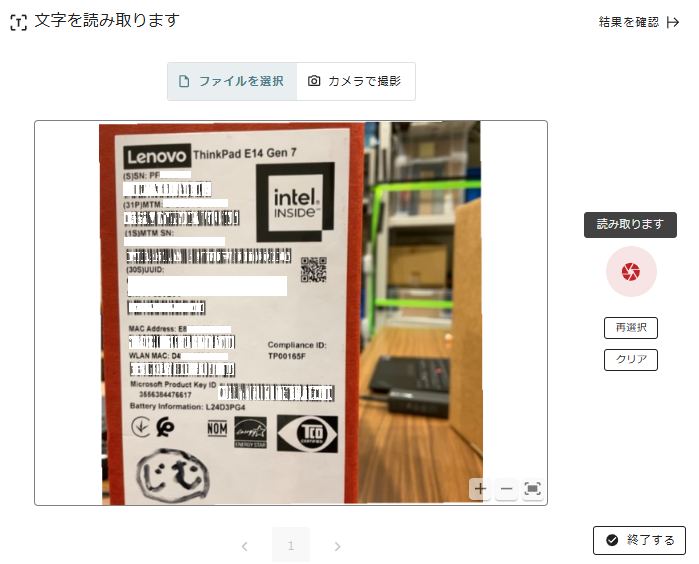
レコード画面からモジトリを起動し、対象を撮影または選択する。
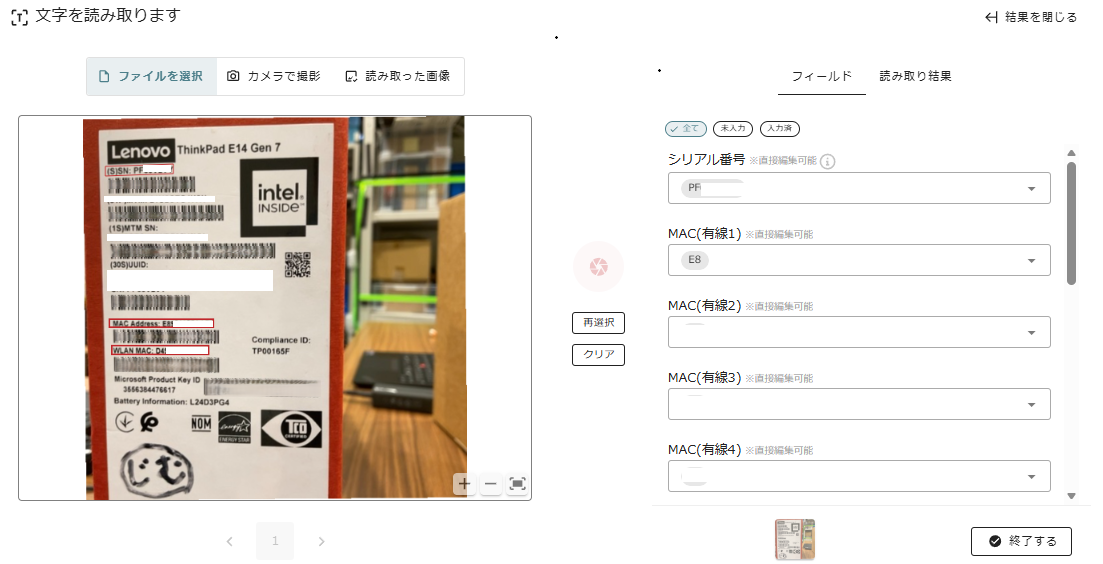
読み取り結果の画面。左の画像で該当箇所が赤枠で示され、右のフィールドに値を入れていく。値はその場で直接編集もできる
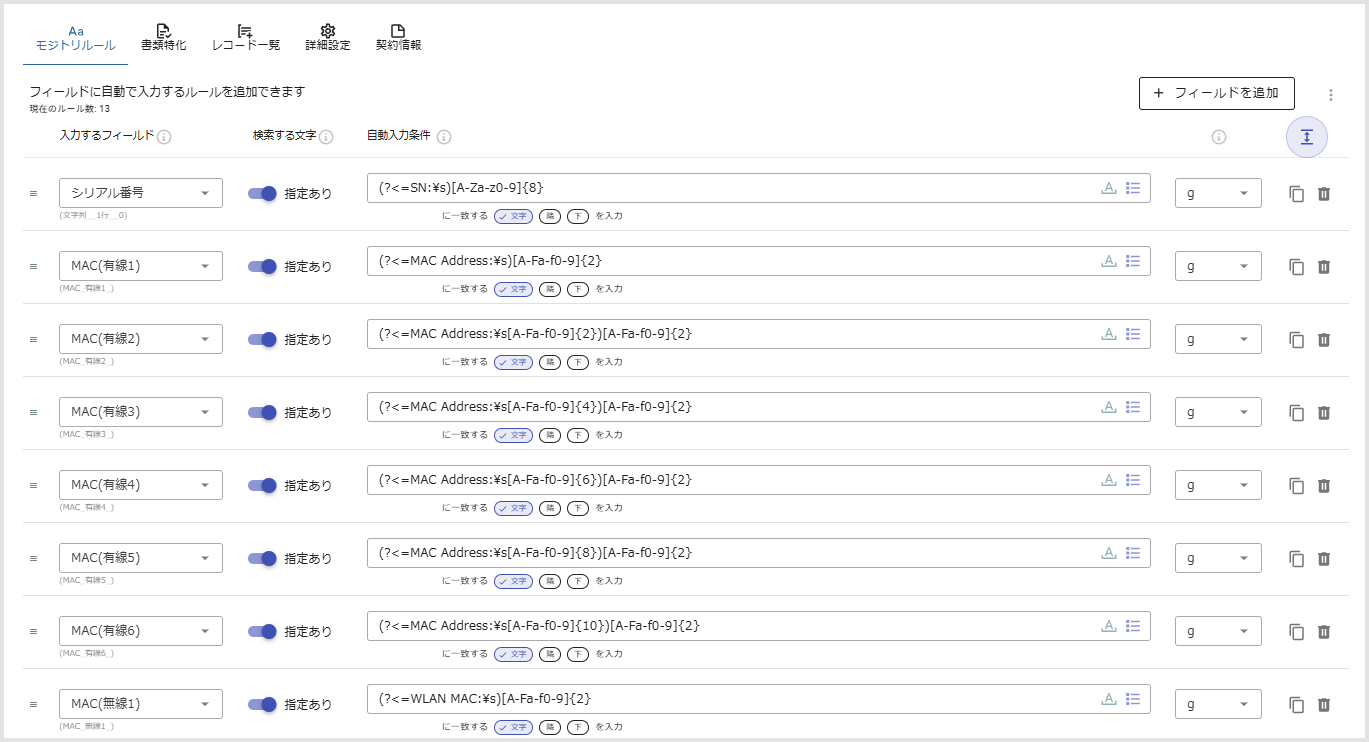
モジトリルールの設定画面。自動入力したいフィールドごとに、読み取る位置や条件を指定する
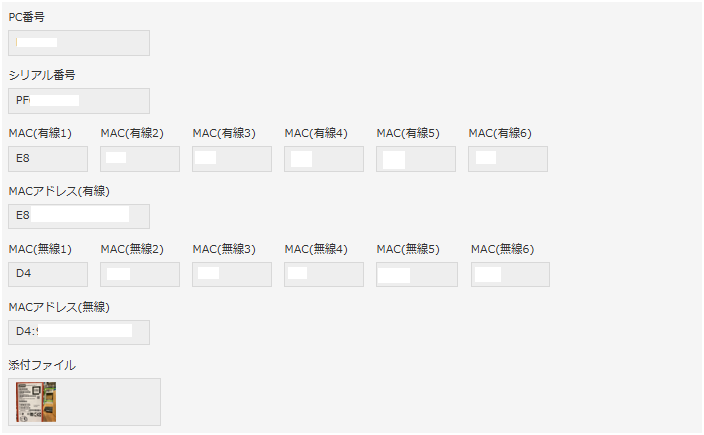
登録後のレコード。読み取った値が各フィールドに入り、撮影した画像も添付ファイルとして保存される
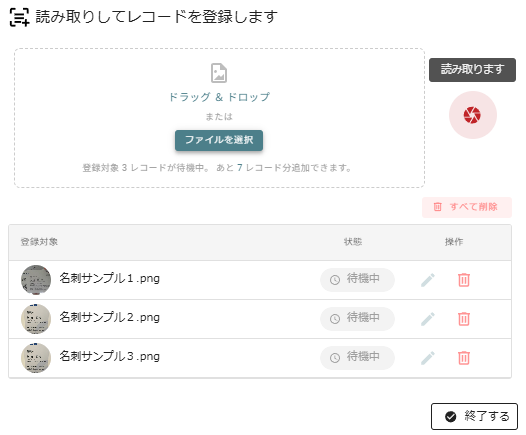
複数のファイルをまとめて読み取り、1件ずつレコードとして登録する
複数ページのPDFにも対応しています。登録時に「まとめる(1レコードに統合)」と「分割(1ページ1レコード)」を選べるため、例えば3ページ分スキャンした場合も、1ページ=1件として別々のレコードに分けられます。紙で集めた点検票が何十枚もある場合も、スキャンしてまとめて取り込めば1枚1レコードで登録できます。


(以下はアンケートを例にした画面ですが、点検票や現品票でも操作は同じです。)
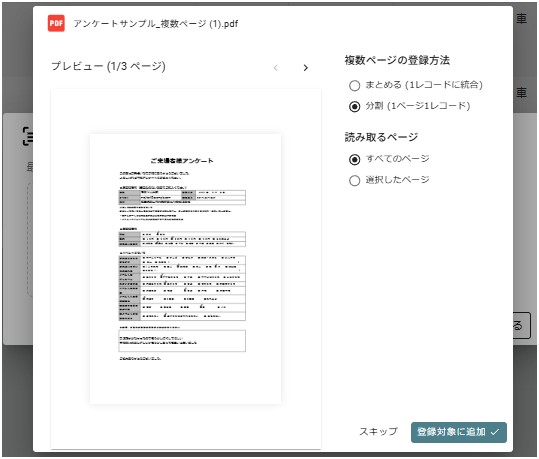
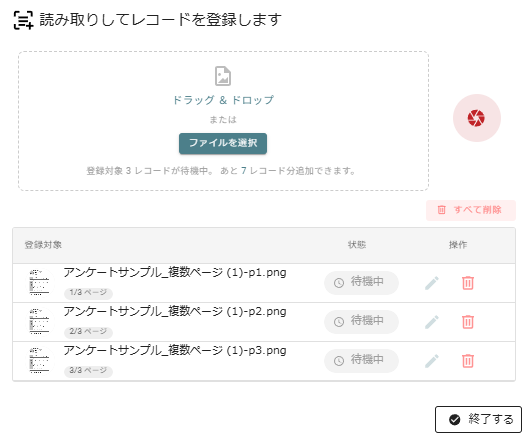
複数ページのPDFは、1レコードにまとめるか、1ページ1レコードに分割するかを選べる
データを分析する:たまった記録からAIが傾向を教えてくれる
現場から正確なデータが登録されたら、ようやくkintone AIの出番です。kintone AIには、蓄積されたデータを自然文で検索したり、分析・要約したりする機能があります。1枚1レコードで並んだ一覧に対して、まず使えるのがレコード一覧分析AIです。


※ kintone AIを利用するための条件はこちらをご確認ください。なお、kintone AIの利用にはシステム管理者による有効化が必要です。


レコード一覧分析AIは、AIチャットを使って一覧画面に表示されているレコードとフィールドの内容を分析したり要約したりする機能です。蓄積されたレコードデータをもとに、レポートの作成や分析、次のアクションの示唆といった、これまで専門知識や時間を必要としていた作業を支援します。


紙のまま100枚の点検票から傾向を読み取るのは骨が折れますが、レコード一覧分析AIなら、一覧を開いて[レコードを分析]をクリック、分析したいことを入力するだけで結果が返ってきます。あらかじめ用意されたプロンプトもあるため、データ分析の経験がなくても試すことができます。
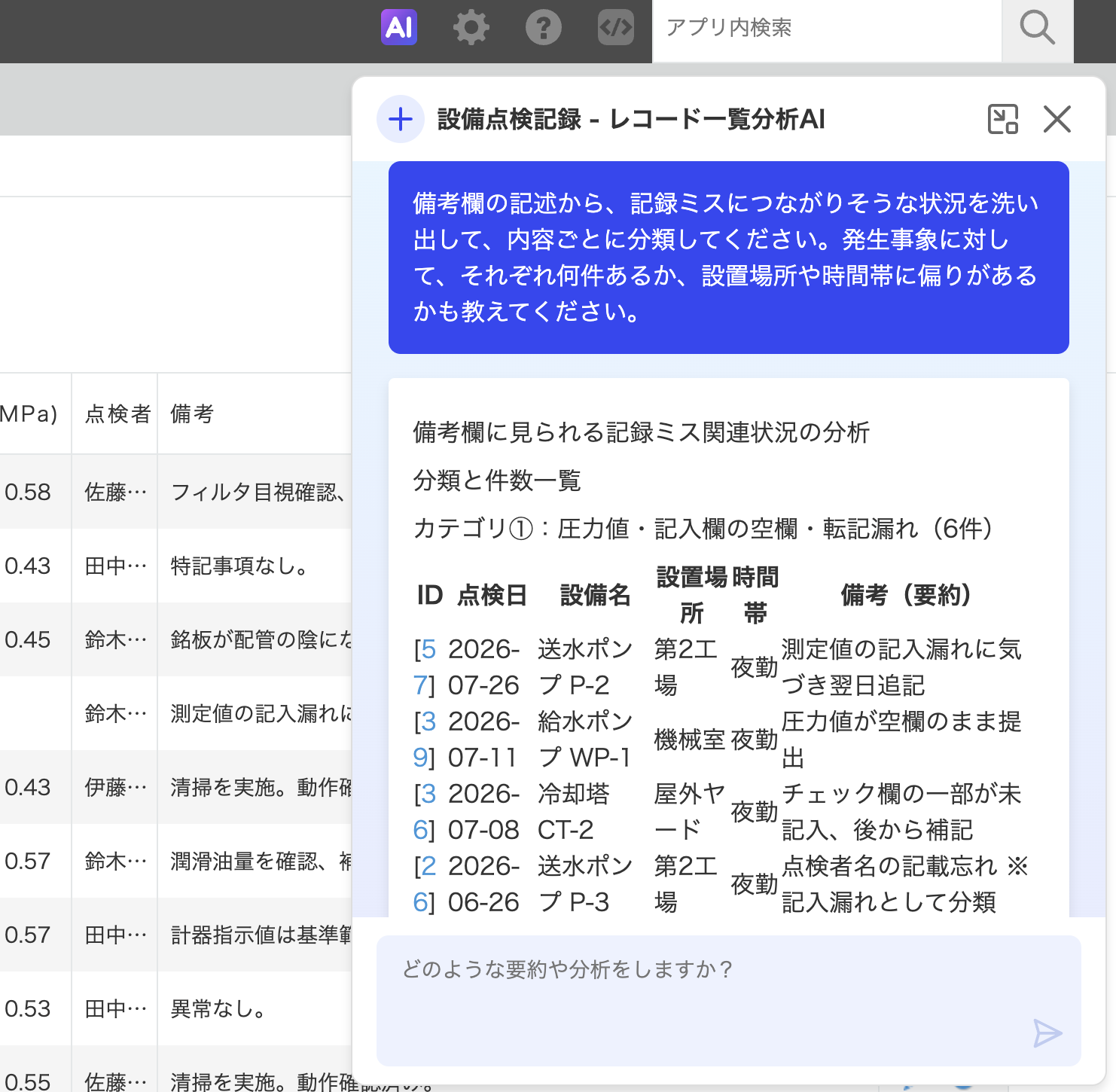
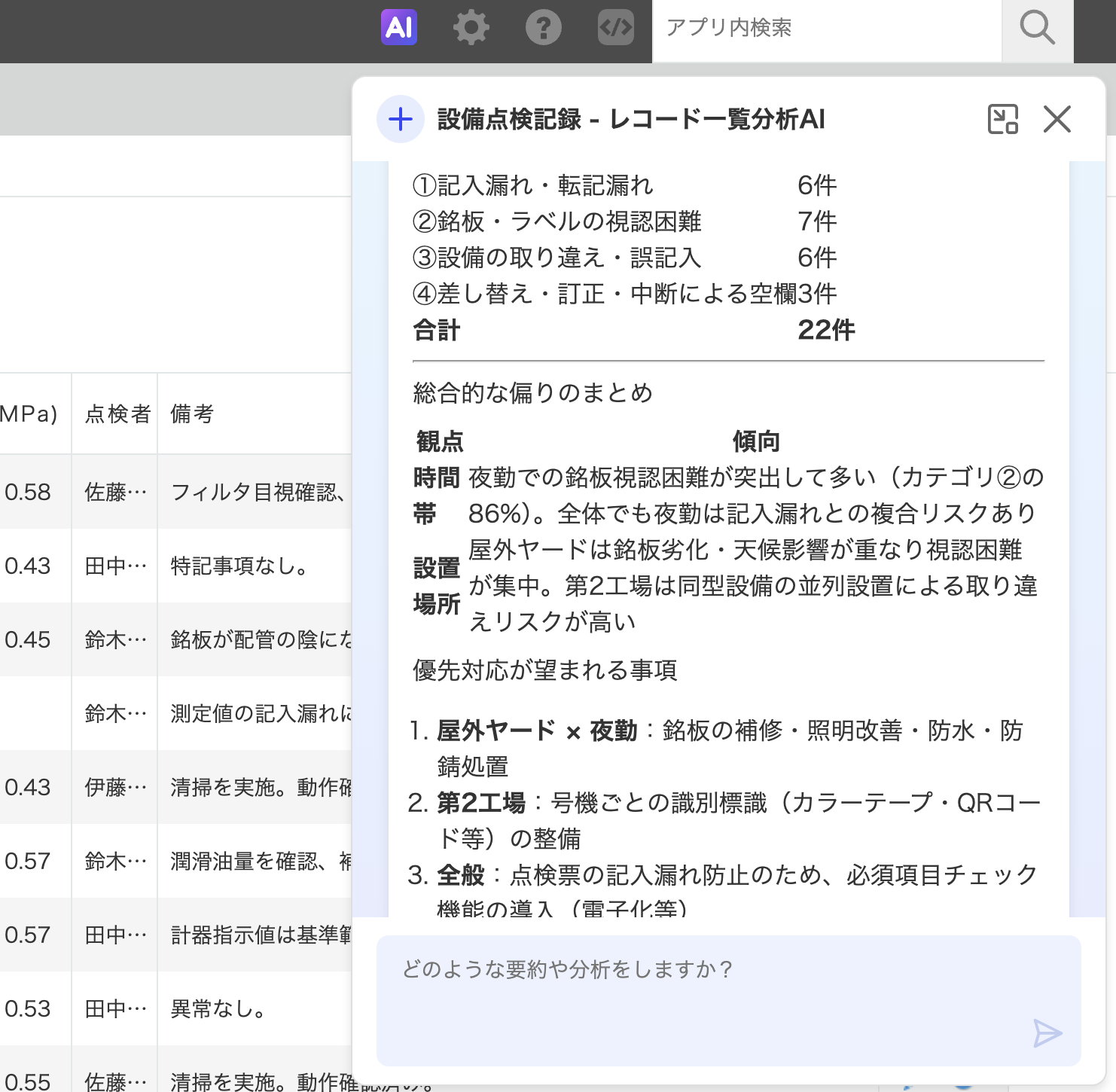
[レコードを分析]をクリックして分析したい内容を入力すると、結果が返ってくる
レコード一覧分析AIは、冒頭で触れた設備の取り違えのようなケースの再発防止にも活用できます。「取り違え」「銘板が読めなかった」「記入漏れ」など、様々な言葉で記録されたミスに繋がりそうな状況を洗い出し、対策を検討するといった使い方です。期間や設備で絞り込んでレコード一覧分析を実行すれば、表現揺れがあった場合でも拾い出せます。

※ 分析できるのは一覧画面に表示されている最大100件までです。


このように、データの登録から分析まで、kintone×AIでミスの削減から再発防止策の検討までをデジタル化できます。とはいえ、最初からすべてを自動化しようとすると、かえって遠回りになってしまうこともあります。
まずはここから:「半分入ればいい」から始める
最後に、これから取り組む方が最初につまずきやすいポイントをお伝えします。それは、期待値の置き方です。


「絶対に全部を自動で読み取るぞ」と意気込んで設定に取りかかる方は少なくありません。ですが、すべてを完璧に読み取るのは難しいのが実際のところです。いま手書きで書き写しているもののうち、半分ぐらいが自動で入ればいい。このくらいの構えで始めたほうが、結果的に早く前に進みます。100点を狙って設定に何週間もかけるより、まずは半分自動化を目指して使い始めましょう。


そのうえで最も重要なのが、読み取りたい項目の棚卸しです。具体的な準備は次の2つです。


1. 点検表の項目を見直し、必要なものだけに絞る

読み取る箇所が少なくなるほど、認識精度は上がります。「毎回書いているが、実は誰も見ていない項目」といった項目があれば、精査してみましょう。


2. 帳票のレイアウトを工夫する

帳票を変えずにAIに頑張らせるのではなく、AIが読みやすい帳票に少し寄せる方が精度を向上させる近道になります。


自社での設定が難しい場合も、福島コンピューターシステム社ではオンラインでのサポートを随時提供しています。まず1業務・1帳票から試して、詰まったところを相談するといった進め方もぜひご検討ください。
よくある質問
Q1. kintone AIだけでは、点検報告の写真や紙の帳票をデータ化できないのですか?
kintone AIにOCRの機能はないため、データ化はできません。この工程は、モジトリのようなAI-OCRが担う領域になります。Q2. スマホだけで、現場での撮影からkintoneへの登録まで完結できますか?
完結可能です。現場で撮影し、そのままkintoneのレコードとして登録できます。Q3. 読み取りやすい帳票と、苦手な帳票の特徴はありますか?
「どこに何が書かれているかがわかりやすいか」がポイントになります。■読み取りやすい帳票
・項目名と値の位置関係が毎回同じもの
(例:ラベル・銘板・現品票)
・項目が横1列または縦1列に素直に並んでいるもの
・印字された文字
■苦手な帳票
・どの値がどの項目に対応するのか版面から判断しづらいもの
(例:項目が2列に組まれた点検表)
・選択肢を丸で囲む形式
(チェックボックスは、□にレ点を入れる形式には対応しています)
・手書きの文字(Q4参照)
Q4. 手書きの点検票や、現場で汚れた・かすれた帳票でも読み取れますか?
読み取ること自体は可能ですが、きれいに印字されているものと比べると精度が落ちる場合があります。手書き項目は、人による補正を前提に運用を組むと安心です。撮影時は、光の反射で白飛びしないように撮影すると、誤認識が減ります。Q5. すでに使っているkintoneの点検アプリに、そのまま組み込めますか?追加の設備は必要ですか?
プラグインとして提供されているため、すでに利用しているアプリにも設定できます。追加の設備等は必要ありません。Q6. 撮って入力したデータを、既存のkintoneの台帳やマスタと照合できますか?
できます。ただしモジトリやkintone AIの機能ではなく、ルックアップをはじめとするkintoneの標準機能で実現する部分です。読み取った値をルックアップフィールドに入れる運用がよく使われています。監修者プロフィール
福島コンピューターシステム株式会社 情報戦略部
リーダー 安斎 未来
FCSでは全社でkintoneをフル活用! kintoneでナレッジ共有アプリを作成し、自社制作の生成AIチャットシステム「KnowledgeSpark」を介して問合せ対応や業務効率化を進めています。
※ 本記事の内容は、2026年9月時点での情報です。最新情報は各製品サイトをご確認ください。