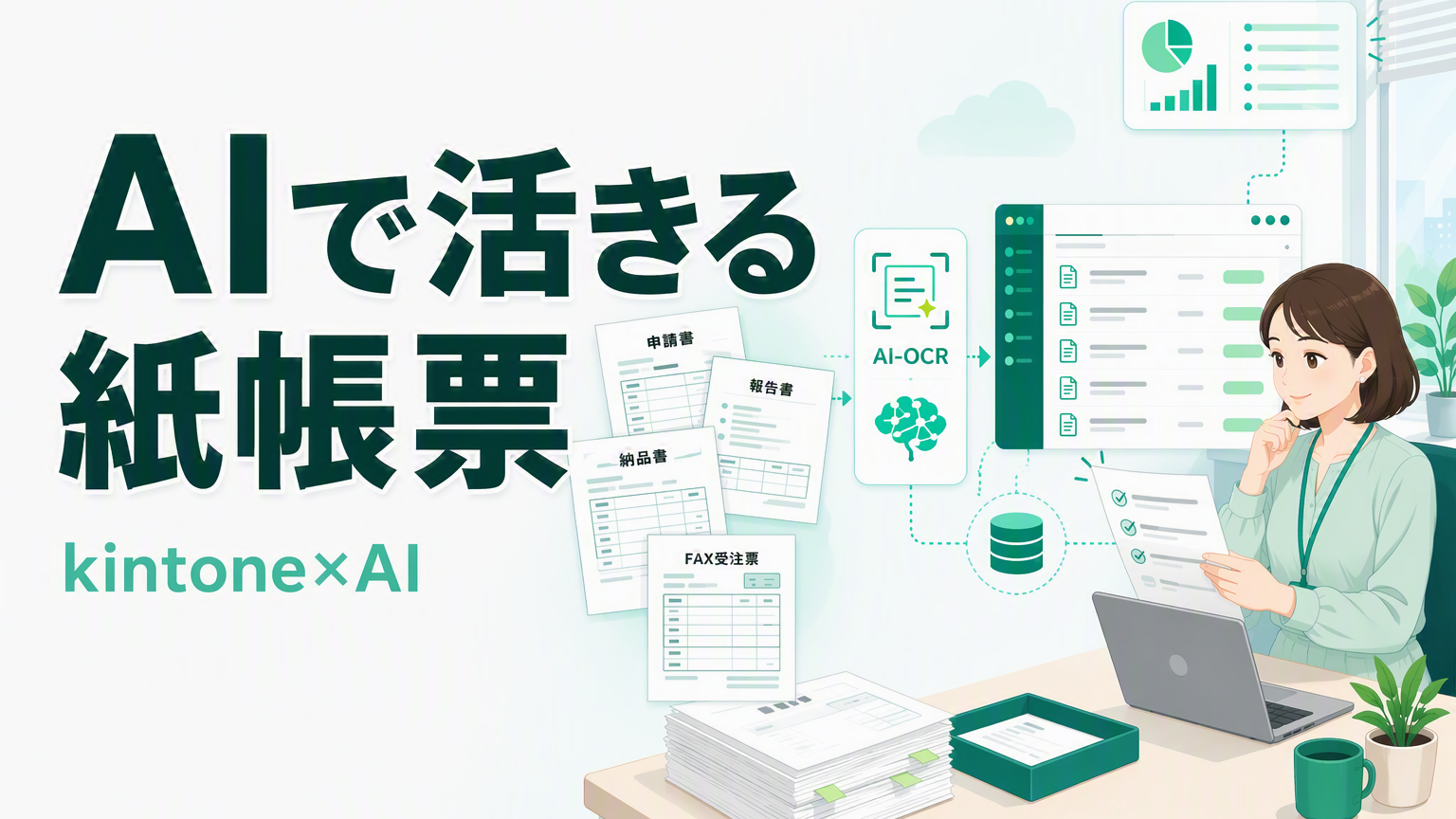
紙帳票の転記が終わらない──kintone×AI-OCRで「人の作業」を最終チェックだけにする進め方
はじめに
毎日のように届く申請書、報告書、納品書、FAXの受注票。中身をkintoneや基幹システムに転記するために、現場では今日も誰かが手入力に時間を取られている─こんな状況に心当たりはありませんか。


入力した先から次の紙が積み上がり、繁忙期には処理が追いつかない。転記ミスが起きればその確認とやり直しにも時間がかかる。しかも手入力が追いつかない分は紙のまま残るため、過去の記録を探したり集計したりしようにも紙を辿るしかなく、監査や取引先からの問い合わせのたびに丸一日が消えていく。実はこれ、多くの企業が共通して直面している課題です。


この記事では、kintone × AI を使うと紙帳票まわりの仕事がどう変わるのかを、具体的にご紹介します。
結論:kintone × AI なら、紙帳票はAIがデータ化し、人は最終チェックするだけ。だから探せて・活かせる
kintone × AI なら、紙に書かれた内容をAIが読み取ってkintoneに登録するところまでを自動化でき、人はその結果を最終チェックするだけでよくなります。複数の帳票が混在していてもAIが種類を仕分け、手書きでも活字でも、多少傾いていても補正して読み取ってくれます。


kintoneにデータとして入ってしまえば、必要な帳票をすぐに検索可能、集計も簡単、後続の業務ワークフローにもそのまま流せる──このように「データを探せて・活かせる」状態に変わります。ポイントは、紙をkintoneに登録する「入口でのデータ化」と、登録された後の「データの活用」の2つです。
よくある課題:紙の申請書・報告書・伝票が現場に残り、転記と紙保管に追われる
多くの企業に共通する「あるある」な課題を整理しておきましょう。自社にも当てはまるものがないか、確認してみてください。転記そのものが負担になり、ミスや遅れにつながる
依頼書や報告書、見積・注文書の多くはFAXで届き、問診票やアンケートはスキャナで取り込む──といったように、紙作業は今も現場に数多く残っています。実際、ある現場ではこうした帳票の手書きと活字の比率は7対3で、手書きが大半を占めるといいます。


これらを人が一枚ずつ読み取って入力していくと、どうしても転記ミスが起こります。ミスはその後の確認・修正という余計な作業を生み、繁忙期には入力が追いつかずサービス提供の遅延につながることもあります。そもそも入力できる人が限られていて、人材不足がボトルネックになっている、という声も少なくありません。
データになっていないため「探せない・振り返れない」
そもそもデータ化していなかったり、手入力が追いつかずデータになりきらなかったりする帳票が多く残ると、必要なときに過去の記録がすぐに引き出せない、という問題が顕在化します。社内では情報共有の漏れや業務の属人化、原本の紛失リスクといった形で、社外対応では顧客からの問い合わせ対応やデータ分析、外部とのやり取りといった場面で、「あの帳票はどこだ」「転記していない項目は集計できない」という事態に直面しがちです。自力でデジタル化を試みても、途中で止まってしまう
こうした状況を前に、「それなら自分たちでなんとかしよう」と、複合機内蔵のOCRや汎用OCRを試した方も多いのではないでしょうか。ところが、手書き文字の認識精度がどうしても上がらず、結局手直しに追われてしまう。あるいは、PDF化まではできても、そこからkintoneアプリへ登録する作業がひと手間で、「スキャンはしたけれど、その先が進まない」まま止まってしまう。そんな声もよく聞かれます。


紙の入口が残り、過去帳票は探せず、自力のデジタル化も途中で止まる──多くの企業が、こうしたところで足踏みしているのが実情です。
具体例で見る kintone × AI の実現方法
ここからは、kintone × AI で紙帳票まわりの業務がどう変わるのかを、具体的に見ていきます。まず前半で、紙をkintoneにデータとして取り込む「入口でのデータ化」を。続いて後半で、取り込んだデータを活かす「データの活用」を、それぞれ実際の画面とともに紹介します。紙の帳票をデータ化する
株式会社バーズ情報科学研究所が提供するかんたんAI入力サービス「mojula for kintone」を活用することで、帳票の読み取りから仕分け、補正入力、kintoneアプリへの出力まで行うことができます。STEP1:帳票を添付し、AI-OCRで読み取る
まずは、読み取りたい帳票を、画像やPDFとして kintone のレコードに取り込みます。同社が提供する「FAX+kintone」と組み合わせることで、専用のFAX番号で受信した帳票が、そのままイメージファイルとして kintone のレコードに自動登録されるため、届いた紙をスキャンし直す手間がありません。このほか、複合機やスキャナで読み取ったPDFを、手動でレコードに登録する方法もあります。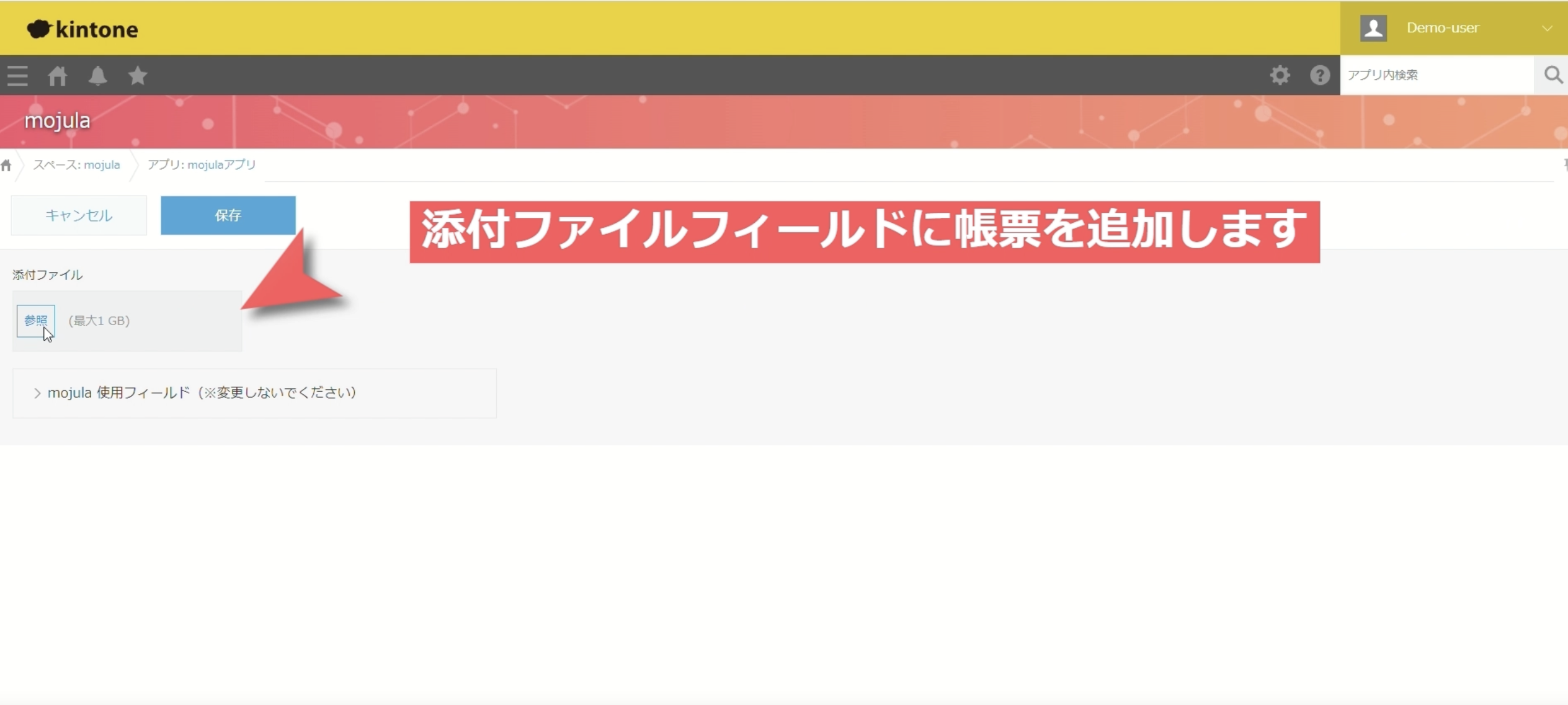
添付ファイルフィールドに、読み取りたい帳票を追加する。
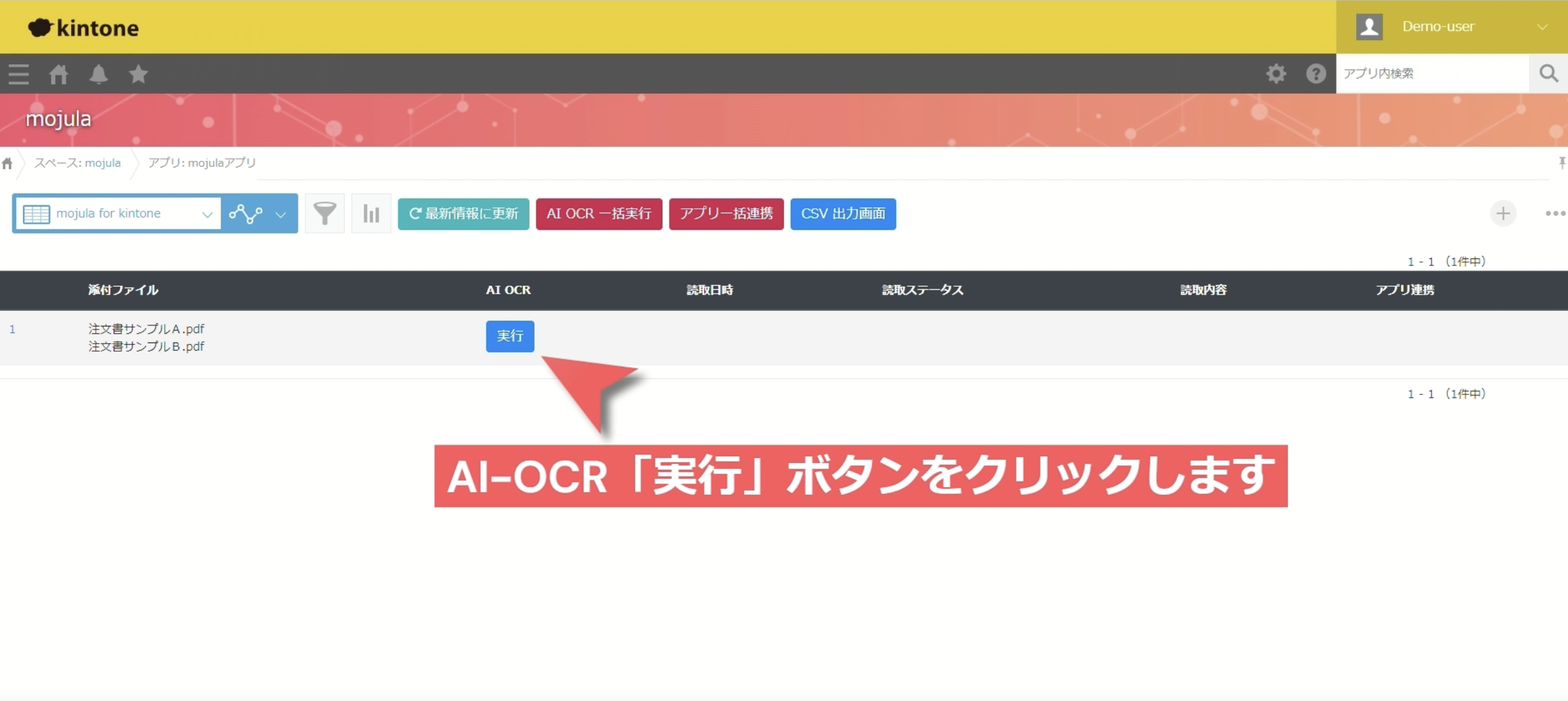
添付した帳票に対して、AI OCRの「実行」ボタンを押すと読み取りが始まる。
STEP2:読み取った結果を補正する
AI-OCRの読み取り結果は、そのまま登録することも可能ですが、人が確認・補正してから確定させることもできます。読み取り結果のリンクから補正画面に移動すると、編集画面の項目が、元の帳票の項目の並び方に合わせて配列されています。さらに、編集画面の項目フィールドにカーソルを合わせると、隣に表示された帳票イメージの対象エリアに自動でフォーカスが当たります。これにより、「今どの項目を直しているのか」を項目単位だけでなく、帳票全体の中での位置として把握できます。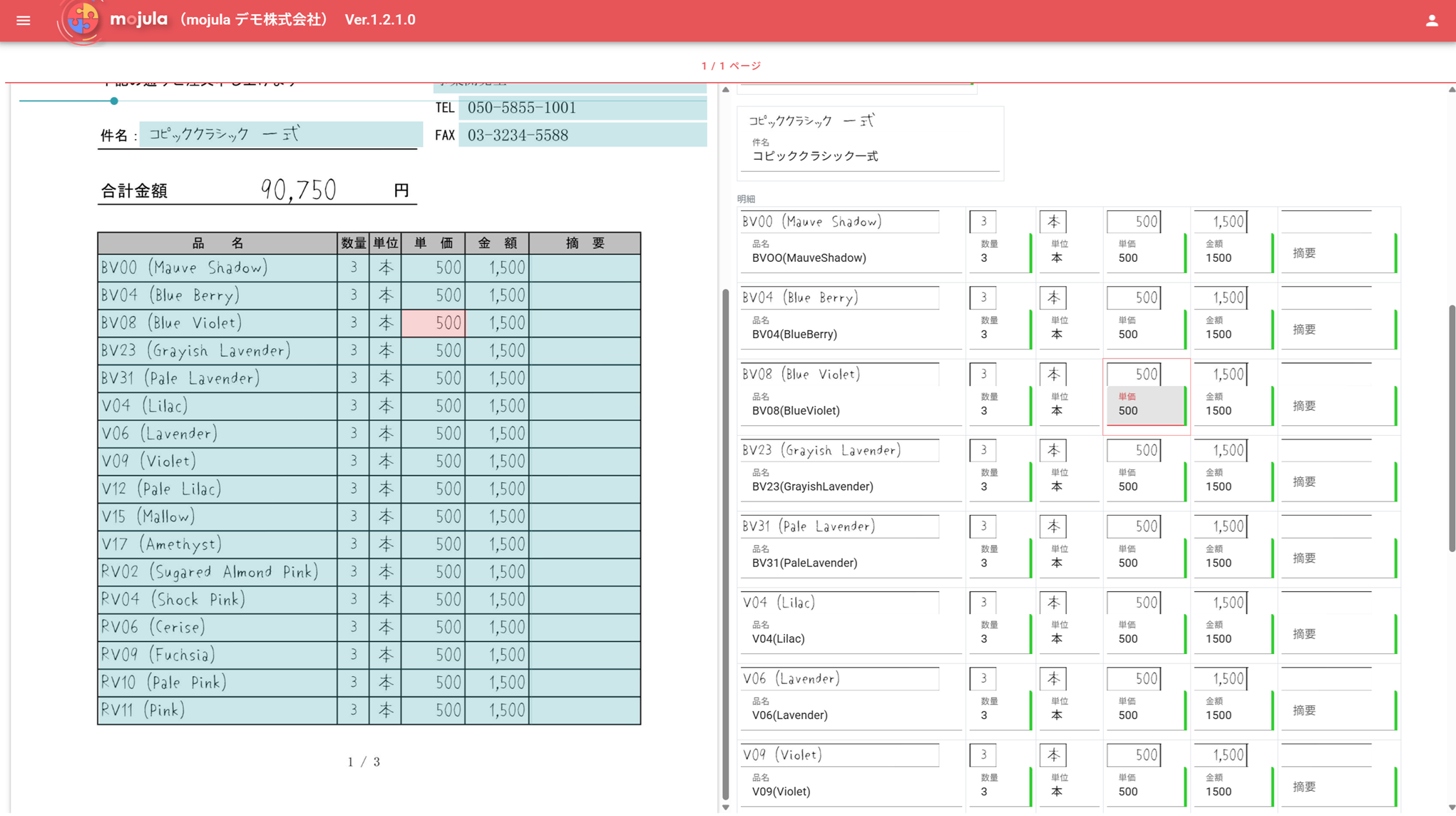
mojula for kintone の補正画面。左に元の帳票イメージ、右に補正・追記する項目が、帳票と同じ並びで配置される。カーソルを合わせた項目(単価500)が、左の帳票イメージ上でもハイライトされる。
STEP3:補正した内容を登録先のkintoneアプリに書き出す
補正が済んだら、「アプリ連携」ボタンを押すと、読み取った項目が、あらかじめ連携設定しておいた登録先のkintoneアプリにレコード追加されます。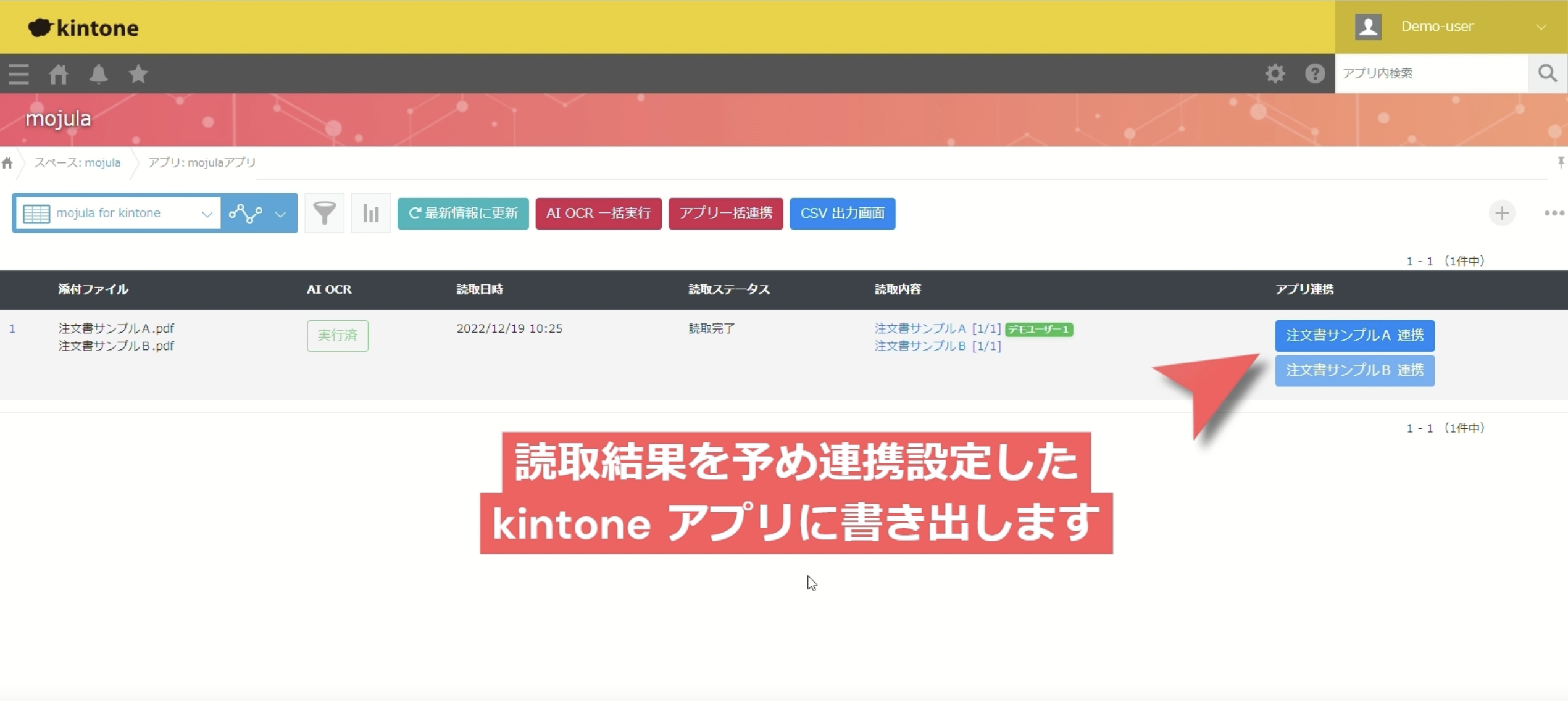
読み取り・補正が完了したレコードで「連携」ボタンを押すと、登録先アプリへ書き出される。
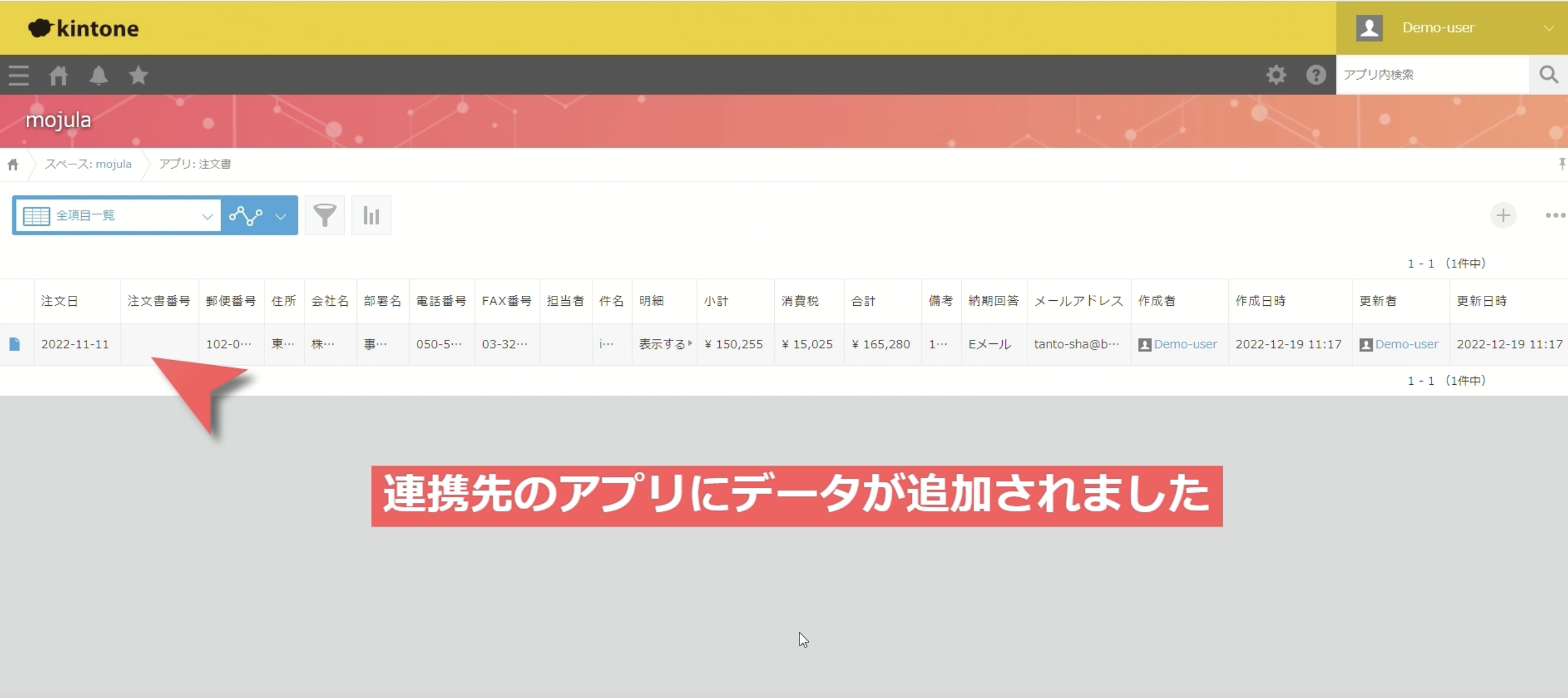
連携先の注文書アプリに、読み取った内容がデータとして追加された状態。
データ化した帳票データを kintone AI で活かす
帳票を画像のまま添付しただけでは検索も集計もできませんが、中身がテキストデータになっていれば、kintone AI を活用して検索や分析に役立てられます。kintone に蓄積されたデータをそのまま扱えるため、データ化した帳票データもすぐに活用できます。ここでは代表的な2つの使い方を紹介します。※ kintone AIを利用するための条件はこちらをご確認ください。なお、kintone AIの利用にはシステム管理者による有効化が必要です。
探す:検索AIで、ほしいデータを言葉で見つける
「検索AI」を使うと、複数のアプリをまたいで、対話形式でデータを検索できます。たとえば「文具のまるい からの注文を出して」と入力すると、その取引先の注文履歴が返ってきます。どのアプリのどの項目に入っているかを指定する必要はなく、受注日・担当者・受注経路といった条件も言葉で指定できます。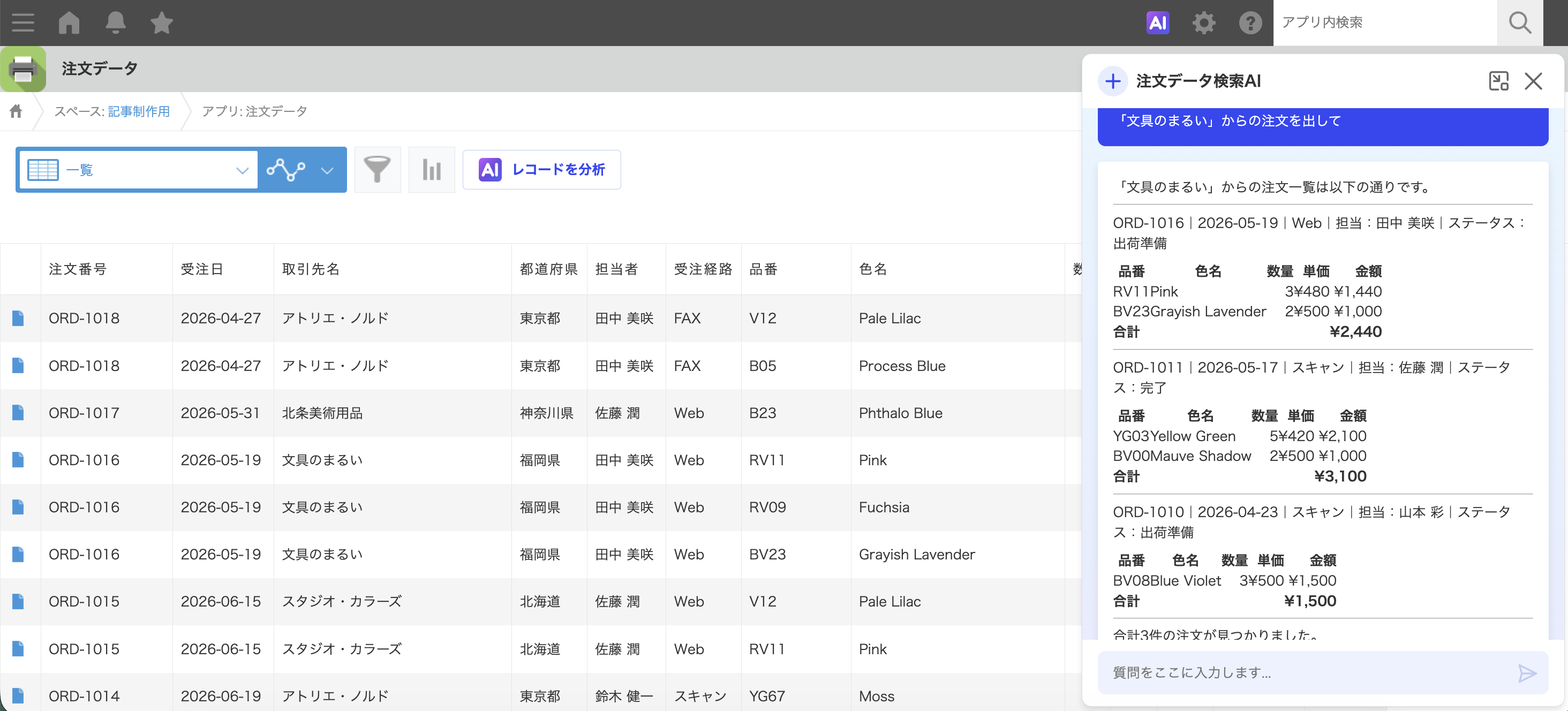
検索AIの画面。質問に対し、AIがアプリのデータから回答を生成し、関連レコードへのリンクも添えて示す。
まとめる・気づく:レコード一覧分析AIで、たまったデータの傾向を読み取る
「レコード一覧分析AI」を使うと、一覧に表示されているレコードをもとに、要約や傾向分析ができます。例えば「よく注文されている品番の傾向を要約して」と指示すると、品番別の注文回数・合計数量・合計金額がランキングで整理され、あわせて「どの色系統に需要が集まっているか」といった傾向がまとめられます。一件ずつ集計しなくても、たまったデータから示唆を得られます。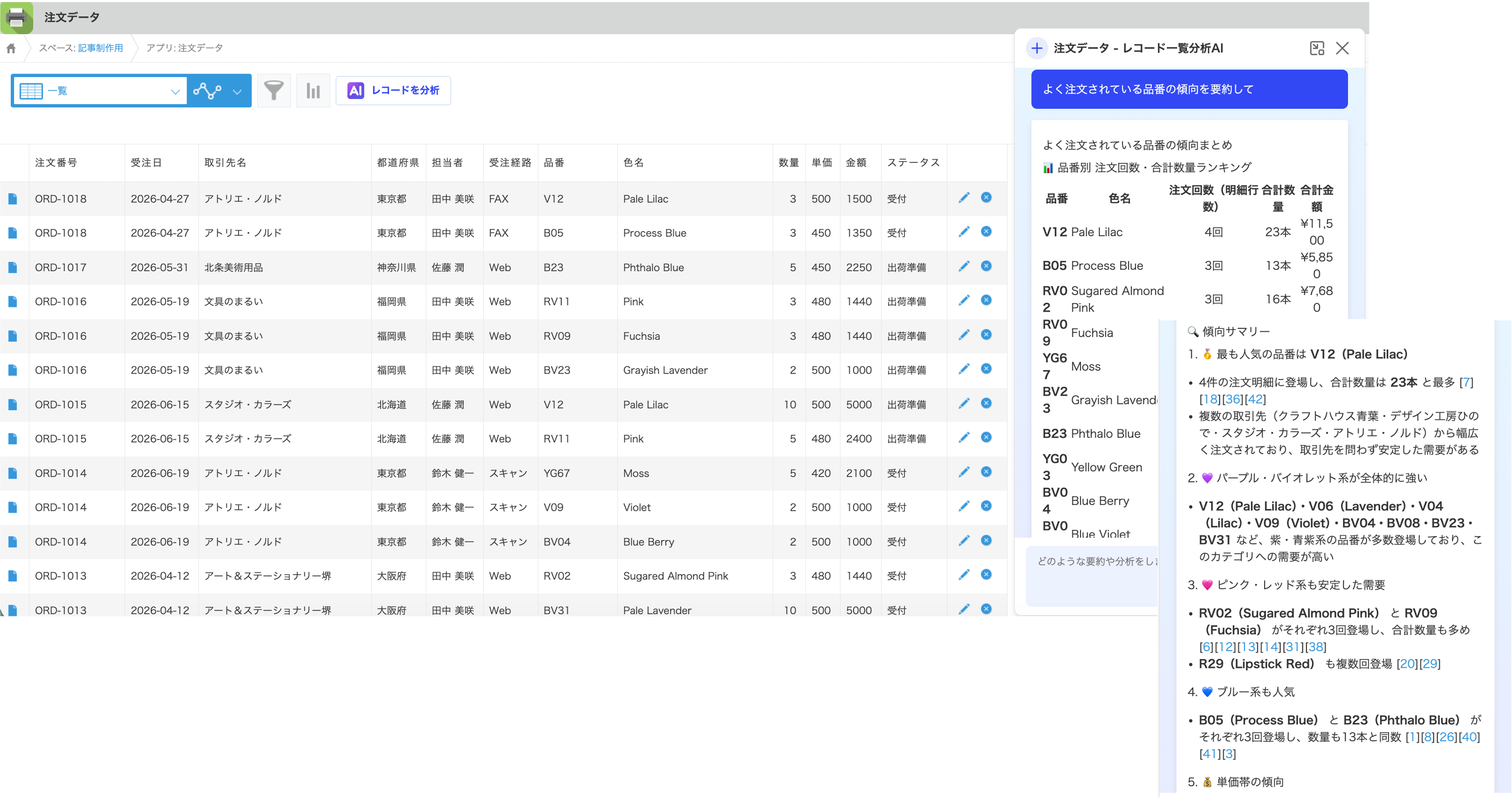
レコード一覧分析AIの画面。アプリの一覧画面の右側にAIパネルが開き、品番別のランキングや人気の品番、需要が集まっている色系統が箇条書きでまとめられている。
まずはここから
「目的」と「現物の流れ」を先に決める
最も大切なのは「業務の本質」を先に明確にしてから手段を考えることです。具体的には、読み取り対象の帳票について、データ化の目的は何か、現物(紙)が誰にどう配布され、どう回収され、どうPDF化されてkintoneに取り込まれるのか、その過程で担当者がどう動くのか──こうした流れを整理しておくことです。


逆に避けたほうがよいのは、「とりあえず全項目をデータ化して、それから考える」 という進め方です。目的が定まらないまま手を広げると、運用が複雑になり、かえって続かなくなってしまいます。まずは目的と現物の流れを固める。そこさえ押さえておけば、最初の一歩は決して難しくありません。あわせて、帳票の種類数や月間の処理枚数、帳票のフォーマット、導入後の運用フローといった点も整理できていると、その後の検討がよりスムーズに進みます。とはいえ、すべてを自社だけで抱え込む必要はありません。まずは気軽にパートナーへ相談してみることをおすすめします。
よくある質問
Q. 費用はどのような体系ですか?読み取り枚数が少なくても費用対効果は見合いますか?
費用対効果の目安として、おおよそ「20項目/帳票 × 250枚/月」程度を下回る規模であれば、導入はおすすめしていません。逆に、これを超える転記業務がある場合は検討する価値があります。具体的な金額は料金表をご確認のうえ、料金シミュレーションも可能ですので、お問い合わせください。料金表はこちらの価格欄をご確認ください。Q. 過去に紙のまま保管している帳票も、遡ってまとめてデータ化できますか?
定型帳票であることが前提になりますが、可能です。複合機などで大量の帳票(申請書類など)を一括スキャンし、1ページ1レコードでkintoneに登録したうえで mojula for kintone で読み取りを行った事例もあります。Q. 帳票画像や読み取りデータの保存先・セキュリティはどうなっていますか?
mojula for kintone では、帳票画像や読み取りデータの保存基盤として Microsoft Azure を採用しており、高い可用性と信頼性のある環境でデータを管理しています。データは保存時・通信時の双方で暗号化され、不正アクセスを防ぐための各種対策が講じられています。アクセス権限の制御や監査ログの仕組みもあり、データへのアクセス状況を適切に管理できます。なお、AI-OCRエンジンとしてAI inside 社の DX Suite を利用しており、DX Suiteはお客様による個別契約となるため、そのセキュリティ対策については DX Suite 側の情報をご確認ください。Q. 帳票のフォーマットが変わったとき、読み取り定義の修正は自社でできますか?IT専任者がいなくても運用を続けられますか?
日々の運用は、すでにkintoneを使っている企業であれば現場部門だけで進められます。初期設定(プラグイン導入の支援や、読み取る帳票の定義)はバーズ情報科学研究所が行うため、IT専任者がいなくても運用を始められます。ただし、帳票フォーマットが変わった場合の読み取り定義の修正は、システム固有の設定変更を伴うため、基本的には同社の技術者による対応が前提となります。様式変更が起きたら相談する、という運用イメージです。監修パートナー
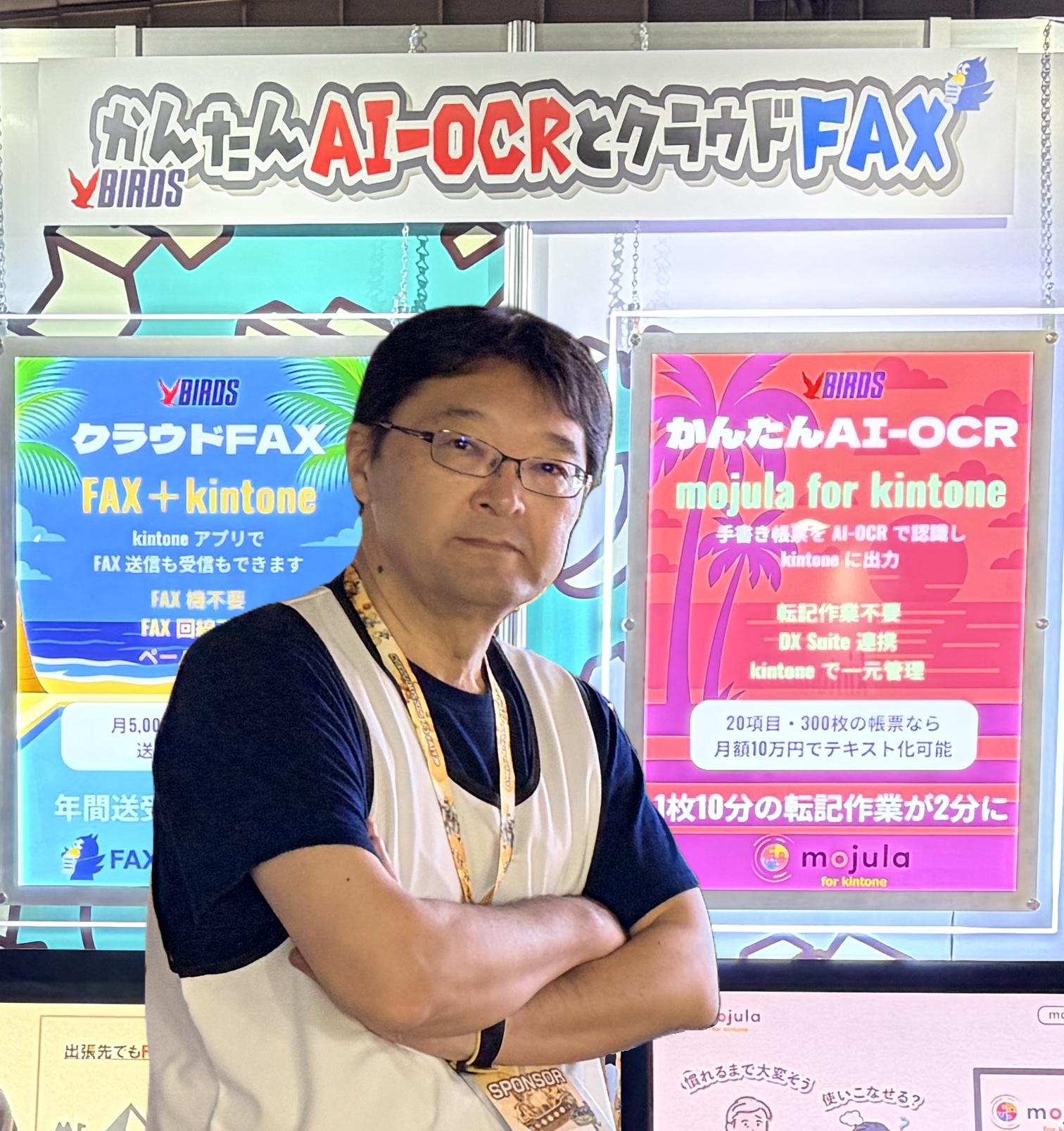
株式会社バーズ情報科学研究所 営業部 kintoneサービス担当
佐藤 潤
FAX・OCRのBPOやSI事業で培った実績を背景に、kintoneビジネス12年、AI-OCR連携5年。企画から営業・サポートまで一貫して担い、現場課題の発見と解決を支援しています。
※本記事の内容は、2026年7月時点の情報です。最新情報は各製品サイトをご確認ください。